

先に言葉と書体を決めておく
サヤカが小さな店頭カードに「紙と色」と入れました。文字の大きさは同じなのに、「と」の前後が少し開いて見えます。そこで文字全体の間隔を狭めたところ、開きは残り、ほかの場所だけが窮屈になりました。字間は、全体を同じ量だけ変えれば整うとは限りません。
漢字とかな、丸い文字と斜めの線を持つ文字では、輪郭の形が違います。文字の外側の枠が同じ幅でも、見えている線と次の線の距離は異なります。たとえば形の違う器を棚に並べると、底の位置を等間隔にしても器の間の空きが違って見えるのと似ています。文字の輪郭が作る空きを観察する作業です。
調整する前に、文言、書体、太さ、使う大きさを決めます。後から別の書体へ替えれば形が変わり、同じ調整値が合わなくなるためです。書体をまだ選べていないなら、フォント選びの順番から取り組むと、やり直す範囲を減らせます。
元の見出しも残してください。少しずつ詰める作業を続けていると、直前の状態を普通だと感じ、最初より読みにくくなっていても気づきにくくなります。複製した二案を同じ大きさで置くことが、戻るための手掛かりになります。
全体と一組を分けて見比べる
選択した文字列全体の間隔を調整するのがトラッキング、隣り合う二文字の間を調整するのがカーニングです。「文字詰め」は両方を含めて使われることがあるので、相手へ修正を頼むときは、どの範囲を変えたいかも伝えます。
図には同じ「紙と色」を二段ずつ置きました。Aの上段は基準、下段は全体の間隔を狭めた案です。Bの上段は同じ基準、下段は特に開いて見える「紙」と「と」の間だけを狭めた案。文字の輪郭や太さは変えていません。位置の違いが分かるよう、教材用に空きを大きくしてあります。
そろえた条件:同じ三文字・書体・文字サイズ・太さ。上段の基準は共通
変えたところ:下段だけ、Aは二つの字間、Bは最初の字間を狭める
比較 A
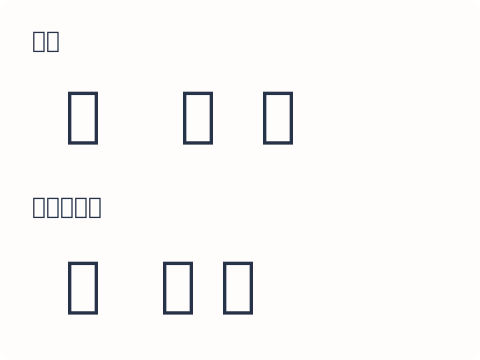
A:上段は基準の紙と色。下段では二つの字間をともに狭めた。
比較 B
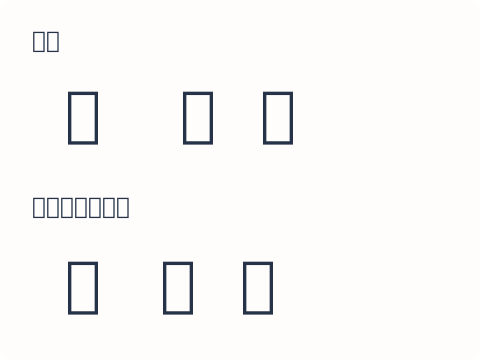
B:上段は同じ基準。下段は紙との間だけを狭め、と色の間隔は保った。
一部の空きが気になるなら、その一組から直すと、ほかの間隔を保って比較できます。
この例は、狭いほど良いという意味ではありません。字間を広げて軽やかに見せたい短い見出しでも、一組だけ離れて見える場所があれば局所の調整を使えます。全体の調子を決める作業と、その中の不揃いを整える作業を混ぜないことがポイントです。
| 見えている状態 | 最初に触る範囲 | 変えずに残すもの |
|---|---|---|
| 一組だけ離れて見える | その二文字の間 | ほかの字間と字形 |
| 全体がゆったりしすぎる | 選択した文字列全体 | 書体とサイズ |
| 行末だけ収まらない | 文言と改行候補を確認 | 読める字の幅 |
| 一文字だけ細い、別の形に見える | 書体と文字収録を確認 | まず字間は動かさない |
見出しの文字詰めをする手順
初めは一行の短い見出しを選びます。長い本文全体を対象にせず、気になる二組程度を探してください。文字同士の最短距離だけを測るのでなく、その間にある白い形を眺めます。丸い文字の下が空いていても、上側で近づいていれば、さらに詰めると接触することがあります。
- 元の見出しを複製し、同じ倍率で並べます。
- 広すぎる、または狭すぎると感じる一組に印を付けます。
- ツールの文字間調整で、その一組だけ少量変えます。
- 前後の文字を含む一語として読んでみます。
- 元の版と切り替え、改善した場所を言葉にします。
- 書き出して、実際に使う大きさでも確認します。
狭めるときの量を全見出し共通の数値で決める必要はありません。書体やサイズ、組み合わせが違うからです。「この値を入れれば整う」という数値の暗記より、一度動かした結果を見て、足りなければ少し動かし、近すぎれば戻す進め方にします。
選択範囲の字間しか変えられないツールでは、局所調整が難しいこともあります。その場合は全体を無理に詰めず、元の設定を使う判断もできます。三文字を別々の図形に分ければ動かせますが、文言変更や読み上げ、検索などの扱いが変わり得るので、通常の文章で安易に使う方法ではありません。文字として編集できる元データを残します。
自動調整と手動で迷いやすい点
フォントやソフトには、文字の組に応じた自動調整が用意されている場合があります。まずその設定を確かめ、手動で細かく触る前の状態も見ます。自動で十分に整っていれば、調整するために調整を増やす必要はありません。
Adobeの公式説明では、オプティカルカーニングは欧文の字形を基準に設計され、CJKフォントで使う場合も結果を確認するよう案内されています。日本語を含む見出しで、設定名だけを根拠に採用しないでください。Adobe:カーニングとトラッキング
句読点や括弧の周囲では、字間以外に文字組みの設定が関わることもあります。全角の記号を半角へ変えるだけで解決しようとすると、ほかの記号との統一や行末の処理が変わります。まず記号の種類、入力された空白、自動調整の設定を確認します。
また、幅に収めるために文字を横へつぶすと、字間の問題ではなく字形の問題になります。詰めても読める状態を保てないなら、見出しの改行位置を見直すほうが目的に合うかもしれません。収まることと読みやすいことを同じ合格条件にしないようにします。
小さく戻して、読めるか確認する
拡大画面で美しく見えた字間が、店頭カードの小ささでは詰まりすぎることがあります。線の多い漢字の隣、濁点の周辺、括弧の内側などを実寸で見ます。文字が接して別の形に見えたら、狭めた量を戻してください。紙なら印刷見本で、画像なら掲載時の大きさで確認します。
スマホの見出しは幅によって改行されます。特定の二文字を一行に置いた状態だけで調整を終えると、折り返したときに間隔の意図が変わる場合があります。Webの本文を画像化して字間を固定することは、この問題への標準的な解決ではありません。文字拡大や内容更新を保てる方法で、読みやすさを確かめます。
変更後の案を誰かに見てもらえるなら、好きなほうを聞く前に見出しを読んでもらいます。読みにくかった文字、別の語に見えた箇所を尋ねると、単なる好みとは分けて修正できます。確認相手がいないときは少し時間を置き、元の版も見直します。実際に人に試していない結果を、読みやすさが証明されたとは扱いません。
完成時は、フォント名、太さ、サイズ、どの組を変えたかを見本と一緒に残します。次に同じ催しのカードを作るときも、別の文言へ数値だけを移さず、同じ観察の順番を使えるようになります。
一組だけ直して、元と読み比べる
短い見出しを一つ複製し、気になる文字の組を一か所選んでください。その間だけを動かし、全体の文字サイズと形は保ちます。使う大きさで読んで、どの空きが変わったか一文で記録します。
差が分からない、または読みにくくなったなら元へ戻してかまいません。字間を触った量より、読める状態を保ちながら変更の理由を説明できることを目指します。