

次の行を見失う原因を、幅から見る
大きな画面いっぱいに本文を伸ばすと、右の行末から左の行頭まで、戻る距離も長くなります。読み終えた行のすぐ下へ戻ったつもりが、同じ行だったり一行先だったりする。そのときは、本文の横幅が読む動きに合っているかを試せます。
一行の長さを行長と呼びます。紙や画面の横幅そのものではなく、実際に文字が並ぶ範囲です。外側に余白やサイドバーがあるページでは、画面全体の幅と本文幅は違います。調整するときは、どちらを変えるのかを区別してください。
たとえば、展示室の長い壁へ説明文を一行ずつ端まで貼ると、行の続きを読むたびに大きく視線を戻すことになります。壁を全部使えることと、文章を端まで伸ばすことは別です。ただし、短い案内の一行と長文の本文では読む動きが違うため、幅を狭める案がどちらにも適するとは限りません。
文字が小さくて見分けられない場合は、幅を変える前に大きさを確認します。原因が幅か行間か分からなければ、文字が読みにくい原因の切り分けで症状から整理できます。文字の見分けは保ったうえで、今回は本文の幅に絞って試しましょう。
文字数は、幅と文字の大きさで変わる
全角の日本語文字を同じ幅で並べる単純な例では、本文幅を文字サイズで割ると、一行に入る文字数の目安が出ます。16pxの文字を480pxに置けば約30字、320pxなら約20字です。字間、英数字、句読点の処理があれば結果は変わるので、実際の本文の代わりになる計算ではありません。
| 比較の条件 | 単純計算の目安 | 先に確かめること |
|---|---|---|
| 幅480px・文字16px | 約30字 | 次の行頭へ戻れるか |
| 幅320px・文字16px | 約20字 | 行の往復が多すぎないか |
| 幅320px・文字20px | 約16字 | 文字は見やすいが段落が長くならないか |
表の三行は推奨設定ではなく、どの条件が文字数を変えるかを見る教材です。画面が狭くなったとき、30字を守るために文字サイズを下げると、行長の問題を文字の小ささへ移してしまいます。読める大きさを保ち、必要なら文字数が変わることを受け入れます。
「読みやすいのは何文字か」という問いへの答えは、読む目的や媒体によって変わります。リコーの文字組の解説でも、長文やニュースなど用途ごとの違いを扱っています。例示された数字だけを切り取り、あらゆる画面へ同じ値を当てはめないようにします。
同じ文章で、幅だけを変える例
二案を見比べるときは、文章・書体・文字サイズ・行間・字間をそろえます。幅を変えると改行位置と段落の高さも変わりますが、それは幅を変えた結果です。片方だけ文章を削って高さを合わせると、幅の比較ではなくなります。
そろえた条件:文章、文字サイズ24、書体、色、行送り42。
変えたところ:本文を置く幅。Aは一行17字、Bは一行11字で組んだ教材。
比較 A
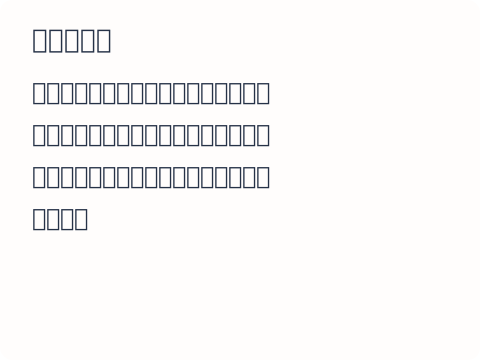
横に広い本文。行の数は少ないが、行末から戻る距離は長い。
比較 B
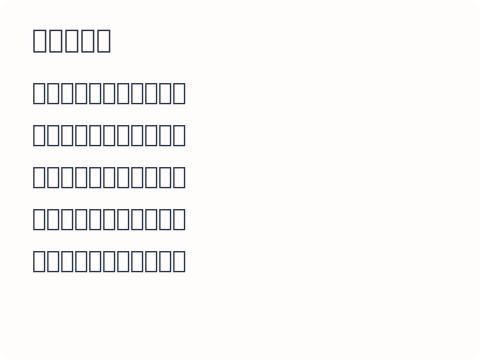
横に狭い本文。戻る距離は短くなるが、折り返しが増える。
Bが万人向けの答えではありません。両方を読み、戻りにくさと往復の多さのどちらが気になるかを確かめます。
図は関係を見るための短い教材です。実際の長文での読みやすさは、これだけでは決められません。自分の文章では、少なくとも一段落を最後まで読んで比べます。長い固有名詞や数字がある段落も使うと、短い文だけでは見えなかった折り返しを確認できます。
読み方を比べる間は、制作画面のズームをそろえます。狭い案だけ拡大すると、文字まで大きくなってしまいます。紙なら同じ倍率で出力し、Webなら同じ端末・表示倍率で読みます。見た目の好みと、行を追う負担は分けてメモしてください。
自分の本文を直す順番
まず元の版を複製して、本文枠の幅だけを少し狭くします。左右の位置は、周囲の見出しや写真との関係を見て決めます。中央に狭い柱を作る方法も、左端をそろえたまま右に空きを残す方法もあります。余白が生まれたからといって、そこへ別の情報をすぐ詰める必要はありません。
- 文字が実寸で読める大きさか確認する。
- 読み続ける一段落を、元の版から複製する。
- 書体・サイズ・行間を固定して本文幅を変える。
- 行末から次行へ移るところを意識して読む。
- 狭くしすぎて往復が増えたら、少し幅を戻す。
- 見出し、写真、表を含むページ全体で確かめる。
複数の段へ分けたい場合は、本文幅だけでなく、次にどの段へ進むかも考える必要があります。横に並べれば同じ文章が続くとは限りません。列数と読む順番の設計は、グリッドレイアウトを二列から作る方法で別に確認できます。
また、一つのページの全要素を本文と同じ幅へ縮める必要はありません。大きな写真や横に比較する表には、本文より広い領域が役立つ場合があります。文章を読む幅と、図を見比べる幅を分けても、見出しや余白で関係が伝われば構成できます。
狭くしすぎる逆効果と、改行の注意
スマホで本文の幅をさらに狭めると、一行が数文字になり、改行を何度もまたぐことがあります。左右余白が大きすぎないか、隣に残したサイドバーが幅を取っていないかを見ます。大きな画面で選んだ余白を、そのまま狭い画面へ持ち込まないことが大切です。
長いURLや切れ目のない英数字がある場合、普通の文章は収まっても、その行だけはみ出すことがあります。文字を全体的に縮める前に、その文字列の折り返し方や表示名を確認します。表やコードのように横方向の関係を保つ必要がある内容は、本文と同じ折り返しでは読めない場合もあります。
句読点が行の頭へ出ないようにする処理でも、一行の文字数は前後します。設定幅から計算した字数と一字違うだけで、不具合と決めつけないようにします。
行末の形をきれいにするため、本文の一行ごとに手動改行を入れるのも慎重に扱います。画面幅や文字サイズが変わると、その手前でも自動改行が起き、極端に短い行が残るためです。意味上の段落と、画面上の折り返しを分けると、変更後も読みやすさを保ちやすくなります。
幅を変えても読み返しが多いなら、文章の構造へ戻ります。主語が遠い、専門語が続く、前の段落を読まないと指示語が分からない、といった問題は行長だけでは直りません。読み返した場所に印を付け、見た目で戻ったのか、意味を確かめたくて戻ったのかを分けてください。
一段落を読んで、幅を選び直す
今日のワーク:二つの幅で同じ話を読む
三行以上になる説明文を一つ選び、文字を変えずに幅の違う二案を作ります。途中で戻った行、短く途切れて読みにくかった箇所を印で残します。
「こちらは行末から戻りやすい」「こちらは改行が多すぎる」のように、幅を選ぶ理由を書きます。画面用なら広い幅と狭い幅の両方で見直し、同じ文字数へそろえることを目標にしないでください。
マドカの画面にできた余白も、本文を読むために必要な空間なら残せます。使える幅を埋めるところから、読む動きに合う幅を選ぶところへ。次の案内でも、文字の大きさを守って一段落から試せます。