


行を見失う原因を、間隔だけに決めない
本文を読み終えて次の行へ移るとき、同じ行をもう一度読んだり、一行飛ばしたりする。行間を調整したいのは、そんな場面です。ただ、文字が小さすぎる場合や、一行が横へ長く伸びている場合にも、似たつまずきが起こります。
まず、文字そのものを見分けられる大きさであるかを確認します。小さな文字のまま行間だけ広げても、文字の形は大きくなりません。行末から遠く離れた次の行頭へ戻りにくいなら、本文幅も候補になります。原因の見当がつかないときは、文字が読みにくい原因の切り分けから点検できます。
行間を試す段階では、同じ文章を複製し、ほかの条件を残します。書体と文字サイズも同時に変えると、どの変更が読み方に関わったのか分からなくなるためです。まず一段落で差を見て、採用後に全体へ適用します。
たとえば、机に並べた紙片のようなものです。近すぎると境目を追いにくく、離しすぎると一組に見えなくなります。ただし、文章では文字の形や行の長さも関わります。この例えが説明するのは、空きを増やすだけでは足りず、つながりも見るという点です。
行間と行送り、数字が示す場所を分ける
普段「行間を広げる」と言うとき、文字の行と次の行の間に見える空きを思い浮かべがちです。一方、道具で設定する値は、ある行の基準位置から次の行の基準位置までの距離であることがあります。この距離を組版では行送りと呼びます。見える白い隙間だけの長さとは違います。
CSSのline-heightは行の高さを指定する設定です。単位を付けない数値なら、文字サイズにその数を掛けます。16pxの文字に1.75を指定した場合、行高は28px。文字の上下に28pxの空白を足す、という意味ではありません。 実際に見える空きは、書体の字面や配置によっても変わります。MDNのテキスト設定の解説で仕様を確認できます。
| 設定の例 | 計算した行高 | 数字だけでは分からないこと |
|---|---|---|
| 16px × 1.3 | 20.8px | 漢字が多い本文の詰まり方 |
| 16px × 1.75 | 28px | その幅で次行へ戻りやすいか |
| 16px × 2.2 | 35.2px | 同じ段落の行が離れて見えないか |
これは比較用の三条件です。中央の値を推奨値として配る表ではありません。別の書体へ変えたら、同じ数字でも見える空きが変わります。ツールによって「倍数」「固定値」「行送り」など表示も異なるので、入力した数字が何の距離を表すかを先に確認します。
同じ本文の例を、行末から読み返す
次の二案は、同じ文章を同じ位置で改行したものです。文字のサイズは24、行の基準位置どうしの距離はAが30、Bが42という教材上の寸法です。AからBへ何が変わったかを、一行目だけでなく最後まで読んで確かめます。
そろえた条件:文言、書体、文字サイズ24、本文幅、改行位置、色。
変えたところ:行の基準位置どうしの距離を30から42へ。
比較 A
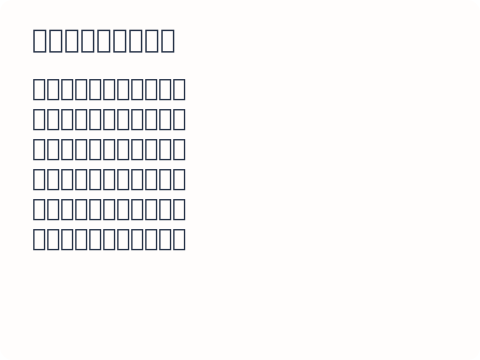
行の距離30。同じ説明が詰まって見えるか、行をたどって確かめる。
比較 B
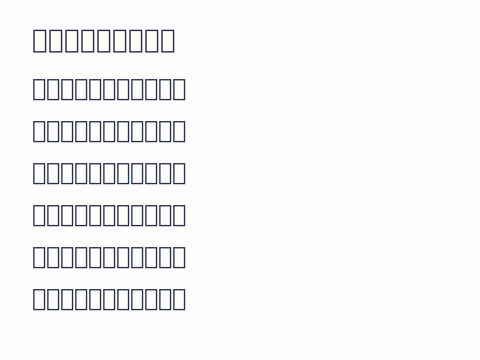
行の距離42。行の区切りは見えるが、広すぎないかも読む。
見た目の軽さだけで選ばず、一行飛ばしたり戻ったりする場所があるかを比べます。Bでも広すぎると感じたら、二案の間の距離を試せます。
比較するときは、初めに文章を覚えないうちに一度読み、次に順を逆にしてみます。作った人は内容を知っているので、読みにくい箇所を記憶で補えることがあります。人に見てもらえるなら「どちらがきれいか」だけでなく、「途中で戻った行はあるか」と尋ねます。
一人の感想や短い計測から、万人に適した行間を決めるわけではありません。案内を読む人、使う端末、読む距離が変わると条件も変わります。比較で残したいのは勝敗より、どの条件で何が起きたかという観察です。
狭すぎ・広すぎを、小さく直す順番
行の区切りを拾いにくければ、現在の値から少し広げます。いきなり二倍にするより、元の版との違いを読める程度に動かしたほうが、戻す場所を選べます。全体の高さが増えても、その場では文字サイズを変えず、まず読み方の変化を確認します。
反対に、行が一つずつ独立して見えるなら、少し狭めてみます。各行が見分けられても、ひと続きの段落として捉えにくい場合があるためです。余白を残したい気持ちと、文章を続けて読んでほしい目的を分けて選びます。
調整後、次の段落との境目が弱くなったら、行間をさらに広げるのではなく段落間隔を別に見ます。同じ段落の中と、話が切り替わる境目は違う距離です。ページ外側までまとめて調整したい場合も、余白の役割を分ける考え方へ戻ると整理できます。
行間を変えても行を追いにくい場合は、いったん元の値へ戻し、本文幅や文章の長さを調べます。変更が効かなかったことも、次に見る場所を絞る材料になります。広げ続けて、画面の大半が行の隙間になるまで粘る必要はありません。
ルビや文字拡大がある場合の注意
ふりがな、数式、大きな文字、小さな注記が行の途中に入ると、普通の本文だけで決めた設定では窮屈になることがあります。いちばん単純な一段落だけでなく、そうした要素が入る行も試します。固定値が小さすぎる設定では、隣の行と文字が触れたり、部分的に欠けたりしないかを確認してください。
Webでは、読者が読みやすい間隔へ変更できることも大切です。WCAG 2.2の1.4.12は、対象となる文字間隔の設定を利用者が変えても、内容や機能を失わないことを求めています。行高1.5倍などの数値が含まれますが、作者にすべての既定値を同じ数値にするよう求める基準ではありません。対象の言語や書記体系による例外もあります。W3Cの文字間隔の説明
つまり、行間の見た目が整ったあとにも、文字拡大や間隔変更で内容が囲みから溢れないか、続くボタンへ重ならないかという確認が残ります。決めた行数を維持するために文章を隠すと、重要な条件が読めなくなります。高さを内容に合わせて伸ばす案を優先して検討しましょう。
印刷では、画面の拡大表示だけで結論を出さず、実際に配る大きさで出力します。細い線の書体や小さなルビは、紙と画面で見分けやすさが変わる場合があります。行間の設定値を覚えるより、使う状態で確認する手順を覚えるほうが次の制作にも使えます。
自分の一段落で、採用する理由を残す
今日のワーク:行間だけを変えた二案
三行以上ある本文を複製し、書体・サイズ・幅を残して、行間だけ変えます。行末から次の行頭を追い、最後まで読みます。
「Bのほうが広い」ではなく、「次行を探しやすいが、段落が離れて見えるので少し戻す」のように、観察と判断を一文にします。変化がなければ、幅など別の条件を調べると決めてもかまいません。
リオが広げた行間も、少し戻せば失敗ではなく比較の材料になります。数字を正解として当てるより、次の行へ戻れるか、話がつながるか。この二つを自分の本文で確かめてください。