
見出しの改行で、意味を追いにくくなる理由
短い見出しにも、「誰に向けた話か」「何をするか」「どんな条件か」というまとまりがあります。文字を入るところまで一行へ詰めると、そのまとまりの途中で次の行へ移ることがあります。
読めない文字があるわけではなくても、語の前半を読み、次の行へ目を移して後半をつなぐ形になります。最後に一文字だけ残ると、そこだけが離れて見えることもあります。見出しが短いほど、その切れ目を調整できないか一度試す余地があります。
ただし、一文字の行や語の途中での折り返しを、あらゆる文章で間違いとするわけではありません。長い本文は、行の幅に合わせて日本語の語の途中でも折り返します。ここで整えたいのは、短い告知や見出しで、読む順とまとまりを選べる場面です。
見出しが目立たないことと、改行が読みづらいことも分けて考えます。主役として弱いならタイトルを目立たせるやり方へ。文字は目に入るのに、途中で読み直してしまうなら、まず言葉の切れ目を見ます。
同じ見出しの改行位置を、二つの例で比べる
たとえば「はじめての紙もの体験」という見出しを二行にする場面です。最後の「験」だけが残る案と、「はじめての」「紙もの体験」で分ける案を比べます。
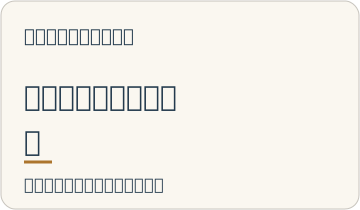
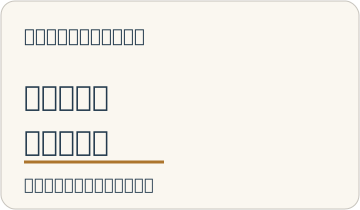
後の案では、「紙もの体験」を一続きで読めます。上の行で、初めての人に向けたことを示し、下の行で、何をするのかを受け取る形です。文字を小さくせず、改行位置だけを変えています。
二行の長さが近いことも見え方に関わりますが、それが先に決めた目的ではありません。意味で分けた結果として整って見えるなら採用する。行の端をそろえるためだけに「紙もの」と「体験」を離すより、先に何を一緒に読んでほしいかを考えます。
同じ見出しを一行で無理なく読めるなら、二行へ分けなくてもかまいません。二行にした図を、完成形の型としてどの紙面にも当てはめる必要はありません。使える幅と、周りの情報との関係に合わせて試す例です。
自分の見出しで使う、区切りの探し方
改行を入れる前に、見出しを一度普通の文章として読んでみます。「どこで息を継ぐか」だけでなく、「どの言葉が何を説明しているか」を見ると、候補を選びやすくなります。
- 見出しを声に出すつもりで、一続きに読みます。
- 商品名、催しの名前、数字と単位など、離したくない部分に印を付けます。
- 説明する言葉と、説明される言葉のまとまりを探します。
- その前後で区切った案を一つ作ります。
- 元の案と、内容・文字サイズ・色・揃え方を同じにして比べます。
「先着20名の体験会」なら、「20」と「名」を別の行にせず読めるかを試します。「先着20名の/体験会」と置けば、人数の条件が途中で切れません。ただし、人数が長くなる、補足が入るなど、文が変われば見直します。
助詞の「の」「を」「に」だけを次の行へ残してしまう場合も、前後をまとめられないか見ます。一方で、「助詞のあとなら、どこで切ってもよい」とは限りません。どの言葉にかかるのかを読んでから決めます。文法用語の一覧を覚えるより、自分の見出しで何を伝えたいのか言い直すほうから始めてください。
見出しが長すぎて候補を作れない場合は、改行の問題だけではないかもしれません。主題と日時、参加条件を一つの見出しに詰めていれば、見出しと補足へ分けられるか検討します。条件を消すのではなく、見出しのすぐ下など、対応が分かる場所へ移します。
括弧・句読点と、意味のまとまりを分けて考える
「、」や「。」、閉じ括弧が行の頭へ残っているときは、改行位置と、使っているツールの文字組み設定を確認します。日本語組版には、句読点などを行頭へ置かない、開き括弧を行末へ置かない、といった処理があります。これが「禁則処理」と呼ばれるものです。
W3Cの『日本語組版処理の要件』では、行頭禁則・行末禁則・分割禁止を分けて説明しています。ここでは、句読点や括弧が行の端でどう扱われるかを確認するための資料として参照します。W3C:日本語組版処理の要件
禁則処理が働いていても、「紙もの体験」という意味のまとまりを、いつも自動で一行に収めてくれるわけではありません。記号の配置の規則と、見出しの意味をどう見せるかは別の確認です。
| 気になる状態 | 最初に確かめること |
|---|---|
| 次の行が「。」や閉じ括弧から始まる | 手動改行と禁則処理の設定 |
| 開き括弧だけが前の行に残る | 括弧と中身の位置、改行の入れ方 |
| 数字と単位が離れている | 短いまとまりとして一緒に置けるか |
| 催しの名前が途中で切れる | 意味のまとまりの前後で分け直せるか |
空白を何個も入れて、文字を次の行へ押し出す方法は避けたいところです。文字サイズや書体が変われば空白の見え方も変わり、意図した位置に残るとは限りません。ツールの改行や段落の設定を使い、見出しそのものの文字列を不必要な空白で増やさないようにします。
改行を固定しないほうがよい場合
紙面や画像として書き出す告知は、完成時の幅を決められます。一方、Webの見出しは読む人の画面幅や文字の拡大によって変わります。パソコンで整えた二行が、スマホでは四行になることもあります。
手動で入れた改行の前に自動の折り返しが起きると、短い行が続く場合があります。そのとき、文字を小さくして元の行数へ戻すことだけを目標にしないでください。改行を外した版と比べて、意味がつながり、横へはみ出さずに読めるほうを選びます。
また、長い商品名や固有名詞を一切折り返さない設定にすると、狭い幅へ収まらなくなることがあります。言葉を一緒に見せたいことと、どの幅でも折り返しを禁止することは同じではありません。収まらない場合は、表示幅や文の構成を変えるか、折り返しを許して全体を読めるようにします。
実際のWeb実装では、幅に応じて改行候補を扱う方法もあります。ただし、設定名だけで解決したと考えず、長い見出し、短い見出し、文字を拡大した状態で確認してください。特定の一枚だけを整える方法を、全記事へ一括適用しないことが大切です。
スマホでも、文字とまとまりが残るか見る
広い画面で一度確認したら、普段使うスマホに近い幅と、文字を大きく表示する状態でも見ます。見るのは行数だけではありません。何の案内か、誰に向けたものか、条件が何かを、同じ順番で受け取れるか確かめます。
- 語の途中や最後の一文字だけが、目立つ形で離れていないか。
- 数字と単位、名前と補足の対応が分かるか。
- 二行以上になっても、次の本文や画像に重ならないか。
- 文字を拡大しても、枠の外へ欠けたり隠れたりしないか。
- 改行を外したほうが自然な幅がないか。
行と行の間を広くしすぎると、一つの見出しが別々の見出しに見えることもあります。改行位置を決めたあとに行間を確認し、本文との空きと比べて、一まとまりとして見えるかを見直します。行間や文字の見分けも含めた診断は、文字が読みにくい原因の切り分けで扱っています。
自分では内容を覚えていて、途切れた語を補って読んでいる可能性もあります。頼める相手がいれば、案を見せて見出しを読んでもらい、止まった場所や読み直した場所を確かめます。「どちらが好きか」という感想と、何が書いてあるか読めることは分けて聞くと、次の修正を決めやすくなります。
一つの見出しで、読める区切りを残す
今日のワーク:言葉を変えずに、改行を変える
手元の見出しを一つ複製し、片方は元のまま残します。もう片方で、一続きで読んでほしい語に印を付け、その前後へ改行を移してください。文字のサイズや色は変えません。
実際に使う幅で読み比べ、「何をひとまとまりとして読めるようにしたか」を一文にします。幅が狭くなって崩れる場合は、改行を固定しない版も試します。
形が均等にそろったかより、内容を追いやすくなったかを見ます。元の版のほうが自然なら、その判断を残して戻してかまいません。
最後の一文字が飛び出したら、すべてを小さくする前に、手前へ戻って言葉のまとまりを探してみてください。その前後で改行した案を作り、実際に使う幅で元の見出しと読み比べましょう。