

太さを決める基準は文字の役割
案内の「受付」と「持ち物」は、どちらも詳しい説明へ入るための見出しです。片方だけを太くすると、意図せず重要度の差を付けたように見える場合があります。フォントを同じにするだけでは、役割までは揃いません。どの文字を見出しとして探してもらい、どの文章を続けて読んでもらうかを決めます。
文字の線の太さはウェイトとも呼ばれます。Regular、Medium、Boldなどの名前が付いていることがありますが、用意されている種類は書体によって異なります。同じBoldという名前でも、別の書体と線の見え方が同じになるとは限りません。まず一つの書体の中で比べると、形の違いと太さの違いを分けて観察できます。
本文の太さを決めるときは、見出しとの差を大きくするために細くするのではなく、読めることから考えます。小さな文字、画数の多い漢字、数字や記号を入れた実際の文章で確かめてください。本文が読みにくければ、見出しが目立っても案内は最後まで届きません。
たとえば棚の見出し札と、品物の説明札を考えてみます。同じ棚の見出し札は同じ調子で作り、その下の説明は続けて読めるようにする。太さの役割もそれに似ています。札の種類を見分ける手掛かりとして使い、説明を消すためには使いません。
同じ見出しが並ぶ場面で比べる
図は「受付」と「持ち物」を同格の項目として見せたい案内です。Aは受付だけ太字、Bは二つの見出しを同じ太字にしました。本文はどちらも同じ太さで、文字サイズ、色、位置、言葉も変えていません。
そろえた条件:書体・文字サイズ・色・配置・本文の太さ・文言
変えたところ:持ち物の見出しだけ、受付と同じ太さにする
比較 A
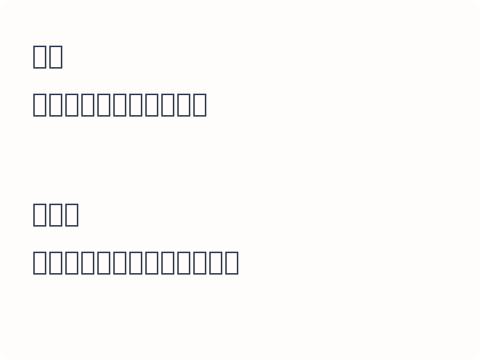
A:受付は太字。持ち物は本文と同じ太さ。どちらにも説明が続く。
比較 B
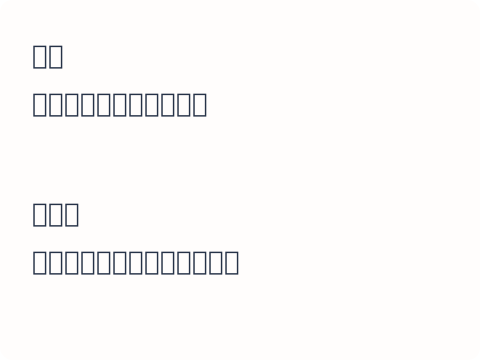
B:受付と持ち物をともに太字にした。二つの説明文は通常の太さのまま。
同格の項目なら太さを揃える案が作れます。違う重要度を示したい場合は、内容の役割を先に確認します。
Bでは新しい書体を増やさず、太さの割り当てだけを整えています。このように一か所ずつ役割を合わせれば、画面の隅々を一度に強調する必要はありません。書体そのものが増えている場合は、フォント数と役割の整理で先に一覧へ戻します。
今回、見出しと本文のサイズを同じにしたのは、太さの違いだけを見るためです。実際の紙面で同じサイズにすべきという意味ではありません。最終的には大きさ、余白、位置も使えますが、比較中は条件を固定すると変更理由が分かりやすくなります。
本文と見出しへ太さを割り当てるとき
使っている書体に複数の太さがあれば、最初は本文と見出しの二役を作ります。役割がないのに太さの種類を全部使う必要はありません。見出しの中にも階層があると分かったら、サイズや余白と合わせ、追加の太さが要るか判断します。
| 役割 | 最初の候補 | 確認すること |
|---|---|---|
| 続けて読む本文 | 読める標準的な太さ | 小さい漢字の内側と細い線が残るか |
| 同格の小見出し | 本文と区別できる太さ | 同格の項目同士で揃っているか |
| 本文中の強調 | 必要な語句だけ一段太く | 強調だけ読んでも意味を誤らないか |
| 補足・注記 | 読める太さを保持 | 小ささと薄さを重ねていないか |
最初に本文を決め、次に見出しを一段変えます。ほとんど差が見えないなら、少し離れた太さを試すか、大きさと余白の差も検討します。反対に見出しが強すぎれば、間の太さが利用できるかを確認します。存在しない太さを指定し続けても、期待した段階は作れません。
本文中の強調は、単語を探す助けになります。ただし太字が段落の大部分を占めると、通常の文字との差が小さくなります。目立つ語を増やす前に、読む人が見つけたい条件や行動を選び直します。日時を強調するなら、対象日と時間が離れないよう、一緒に読める範囲を選びます。
太さのルールを一度決めたら、「受付の見出しは太字」のような個別指定から、「同格の小見出しはこの太さ」という役割の指定にまとめます。文言が変わっても適用でき、作る人が交代したときにも意図を引き継げます。代表的な長い見出しも見本に入れておきましょう。
太字を押せば同じになるという誤解
編集ソフトの太字ボタンと、書体が持つ専用のBoldを選ぶ操作は、結果が同じとは限りません。利用できるフォントやソフトの処理によって、別の太さを使ったり、見かけの太字を作ったりする場合があります。仕組みをすべて覚える前に、書き出したファイルで意図した形になっているかを確認します。
Webでも、CSSで指定した数値に対応する太さが使えるとは限りません。MDNはfont-weightについて、利用可能な太さから選ぶ処理や、非常に細い文字の読みづらさへの注意を説明しています。指定した数値は確認の出発点です。MDN:font-weight
たとえば本文と見出しへ違う値を指定したのにほぼ同じなら、読み込んでいるファイルに必要な太さがあるかを調べます。読み込みに失敗して別の書体で表示されている場合も、太さだけを変え続けず表示書体を確認します。数字の大小がそのまま目に見える差になる、とは考えません。
また、太くすれば細線が見える問題は解決しても、文字の内側が詰まる場合があります。「警」「織」のような線の多い字と、時刻や金額に使う数字を見比べてください。最も太いものを選べば読みやすい、という一方向の調整ではありません。
あえて太さ以外で分けたい場合
使いたい書体が一つの太さだけなら、無理に似た別書体を混ぜず、まず大きさや余白で見出しを分けられるか試します。本文に使える形と読みやすさが確保できない場合は、書体の選択自体へ戻ります。太さを変えられることだけを優先して選ぶ必要もありません。
強い見出しが何個もあり、どれを最初に読むのか分からないなら、役割の割り当てより情報の優先順位が先です。タイトルを目立たせる方法で扱うように、周りとの関係を含めて判断します。本稿は、主役を決めた後に太さを使い分けるための手順です。
仕上げでは、画面の実寸、スマホの幅、印刷見本など、届ける条件で読みます。細い注記が消えそうなら本文側の太さを戻し、見出しだけを見る検査から文章全体の検査へ切り替えてください。濃い背景に明るい文字を載せる場合も、白背景の結果をそのまま採用せず、その組み合わせで確認します。
他の人へ見せられるなら、見出しの場所と本文の内容を聞きます。見出しは見つかるが本文が読めないのか、両方読めるが階層が伝わらないのかで、次に変える場所は違います。好みの太さを選ぶ質問だけにせず、何を伝えるための区別なのかへ戻しましょう。
同じ役の見出しを二つ揃える
一枚の案内から同格の見出しを二つ選びます。書体、色、サイズを保ったまま太さを揃えた版を作り、元の版と見比べてください。本文は読める太さのまま残します。
最後に本文の漢字、数字、注記を読み、見出しを揃えたことで必要な情報が弱くなっていないか確認します。採用した太さは、書体名と用途、確認した表示条件と一緒に記録します。