

四つの問いを分けると、迷う理由が見える
入力する人は、まず何を聞かれているのかを知りたいはずです。次に、どんな書き方なら受け付けられるか。失敗したら、どこをどう直せばよいか。最後は、送信が終わったのかを確かめたい。この四つを、一つの赤色や一つのボタンに背負わせないようにします。
ラベルは項目の名前です。「参加人数」なら何を入れるかが分かります。説明は条件です。「1〜4人」のように、入力前に知っておきたい制約を書きます。エラーは、現在の入力がその条件に合わないことと、修正方法を伝えます。それぞれ役割が違います。
たとえば、窓口で用紙を渡され、何を書くかも分からないうちに「違います」と戻されたら困ります。フォームでも、条件を先に見せ、直す箇所を具体的に示すことが助けになります。ただし、画面では読み上げやキーボードで同じ情報へたどれる実装も必要です。親切な言葉を書くだけで完了ではありません。
ページ全体で何から点検するかは、アクセシビリティの最初の一歩で整理できます。ここでは一つの入力欄を、入れる前から直した後まで通して見ます。
入力する前に、名前と条件を見せる
欄の中に薄く表示する入力例を、プレースホルダーと呼びます。書き方の例として役立つことはありますが、入力すると消えるため、項目名をこれだけで伝えると、あとから何の欄だったか確認しにくくなります。入力中も見える位置にラベルを残します。
必須か任意かも、送信してから知らせるのではなく、先に示します。「※」だけを付けるなら意味の説明が必要です。短いフォームでは「参加人数(必須)」「連絡事項(任意)」と書いたほうが、その場で意味を確かめられます。色だけに必須の意味を持たせないようにします。
入力条件は、実際に受け付ける仕様と一致させます。「半角で入力」と書いているのに全角も受け付けるなら、その制限を利用者へ強いる必要があるか見直せます。反対に、上限があるのに事前に説明しなければ、入力したあとで書き直しになります。
ラベルと説明は欄の近くに置きますが、見た目の近さだけでは、読み上げで同じ関係が伝わるとは限りません。実装時には、ラベルとコントロール、説明やエラーの対応も設定します。デザイン案には、どの文章がどの欄に属するかを残して開発へ渡します。
同じ人数欄の例で、直せるかを比べる
架空の制作会では、参加人数を1〜4人で申し込む設定とします。次の二案は、どちらも「0」を入力した状態です。入力値を変えず、項目名、条件、エラーの説明を見直しています。
そろえた条件:参加人数1〜4人という教材上の条件と、入力値0。
変えたところ:欄の名前、事前条件、範囲外の値を直す説明。
比較 A
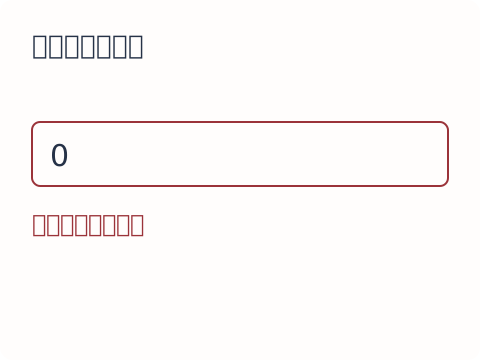
入力値0と赤い枠の下に「エラーがあります」。何を入れ直すかは分からない。
比較 B
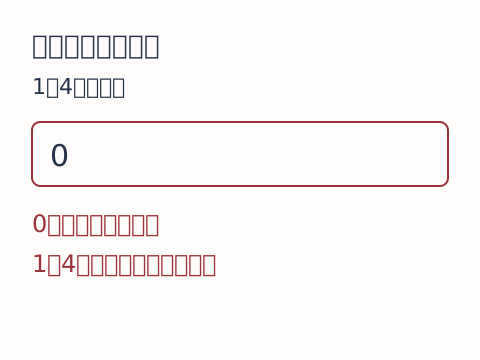
参加人数(必須)、1〜4人という条件を表示。0人は選べないため1〜4人へ直すと伝える。
Bは、問題のある欄と直す内容が一緒に読めます。入力内容の正しさを、赤色だけで伝えていません。
この例の「1〜4人」は教材用の条件です。人数の上限をどの予約サービスにも当てはめる意味ではありません。自分のフォームでは、実際の受付条件を確認し、それと同じ値を画面と入力判定に使います。
AからBへは、色だけでなく説明を追加しています。改善の理由を「赤い枠が効いた」と一要素へ決めないようにします。欄の名前が分かること、許容範囲を先に読めること、現在の値をどう直すか分かることを、別々に確かめてください。
エラーは、状態に合わせて書き分ける
未入力と、書いた値が範囲外であることは別の問題です。未入力の人に「正しく入力してください」と言っても、どこが正しくないか分かりません。範囲外の人へ「入力してください」と言うと、すでに入力した内容を見てもらえていないように感じることがあります。
| 状態 | 表示の例 | 利用者が次にできること |
|---|---|---|
| 人数が空欄 | 参加人数を入力してください | 対象欄へ入力する |
| 人数が0 | 1〜4人で入力してください | 範囲に合う値へ直す |
| 人数に文字が入っている | 人数を数字で入力してください | 受け付ける形式へ直す |
| 通信に問題がある | 接続を確認できません | 入力ミスとは分けて対応する |
文言は短いほどよいわけではありません。「入力エラー」だけでは説明が足りず、長い規約のような文も修正の邪魔になります。項目名、問題、次の動作が分かる長さを選びます。利用者を責める「間違っています」より、直せる状態を伝える言葉にします。
長いフォームでは、問題のある項目を上部へまとめて示し、各項目の近くにも説明を置く方法があります。上の一覧から該当欄へ移れると、探し直す負担を減らせます。全体の知らせと欄ごとの知らせは、どちらか一方だけで十分かを実際の長さで判断します。W3Cのフォーム通知の解説に、通知と修正案の考え方が示されています。
入力途中に、まだ書き終えていない値をすぐエラーにすると、利用者は修正を急がされます。いつ判定を行うかも設計の一部です。入力中、欄から離れたとき、送信時のどの場面で説明するのかを決め、そのタイミングで役立つ通知かを確かめます。
入力内容が消える場合と、操作の確認
一項目を直すために、正しく入力したほかの欄まで消えると、やり直す量が増えます。通常の入力値は、エラー後も保持できる構成を検討します。機密性の高い項目などに別の扱いが必要な場合は、その理由と再入力の範囲を設計側で決めます。一律に全項目を消す動作にしません。
赤い枠とエラー文が表示されても、読み上げで変化に気づけるとは限りません。動的な通知、該当欄と説明の関連、フォーカスの移動先を確認します。エラーが出た瞬間に毎回別の場所へ強制移動させると、入力を続けにくくなる場合もあるため、フォームの流れに合わせて検証します。
キーボードで欄へ順に移り、入力し、修正し、次へ進めるかを試します。見た目の順番と実際の移動順がずれていないか、選択中の場所が見えるか、拡大してもエラー文が隠れないかを見ます。静止画のデザインだけで使いやすさを判定しないための確認です。
ボタンが押せない状態も、理由が分かるようにします。入力が足りないからなのか、送信中なのかで次に取る行動が違います。ボタンの表示と実際の反応については、ボタンが押せそうに見える条件で分けて点検できます。
通信が途切れた場合、受付済みか未送信かが不明なら、すぐ再送を促してよいとは限りません。入力ミスの修正とは別の状態として、受付結果を確認する手段と対応を設計します。画面側が分からない結果を「送信されていません」と推測で言い切らないようにします。
自分の一項目を、入力前から修正後まで通す
今日のワーク:人数欄を三状態で点検する
自分のフォームから一項目を選びます。入力前、誤った値を入れた後、正しい値へ直した後の三つを並べてください。実サービスへ試し送信せず、検証用の画面やデザイン案で行えます。
項目名と条件が残るか、エラーから直す内容が分かるか、修正後に古いエラーが消えるかを見ます。利用者が自分で一つ直せる説明になったかを、完成の目安にします。
マドカの赤い枠も、問題を見つける合図としては使えます。そのあとに、何をどう直すかを添える。フォームのデザインは、入力を要求するところから、修正して先へ進めるところまでをつなぐ仕事です。