写真と説明の距離で、対応が変わる理由
写真の真下に文があっても、その間が大きく空き、次の写真に近ければ、次の写真の説明に見えることがあります。書き手は内容を知っているので対応を補えますが、初めて読む人は位置から関係を探します。
たとえば、荷物に付ける宛名札を別の荷物のそばへ置くと、名前が正しくても組み合わせを迷います。写真とキャプションでも、文の正しさと、どこにつながるかは別の確認です。実際の紙面では、写真の端から説明文までの空きと、説明文から次のまとまりまでの空きを比べます。
先に試したいのは、写真とその説明の間を、別のまとまりとの間より狭くすることです。「何ミリなら正しい」と固定する必要はありません。写真の大きさ、文の行数、周りの見出しも含めて、ひと組として見えるかを見ます。距離でまとまりを示す基本は近接とグルーピングでも確認できます。
写真の下という位置も出発点です。横へ置いた方が自然な紙面なら、横の説明でも構いません。大切なのは、場所を変えるたびに読み手が対応を推理しなくて済むことです。誌面や提出先に指定の組み方がある場合は、それを先に確認してください。
同じ二枚で、説明の位置を変えた作例
下の作例は、店内紹介を想定した編集部の模式図です。写真の代わりに「窓側の席」「カウンター席」を示す単純な図形を使っています。写真枠、二つの説明文、文字の大きさは同じです。変えたのは説明の縦位置だけです。
そろえた条件:写真枠二枚の位置、説明文、文字サイズ、左端
変えたところ:各写真から説明文までの縦の距離
比較 A
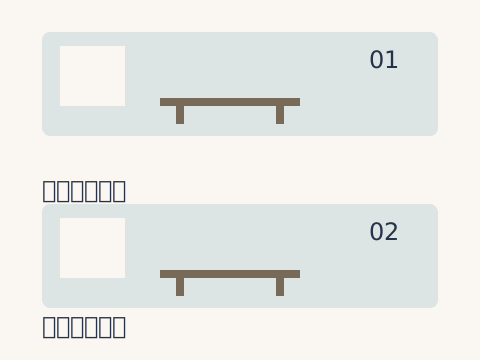
A:窓側の席の説明が次の写真のすぐ上にあり、写真と説明の組が曖昧。
比較 B
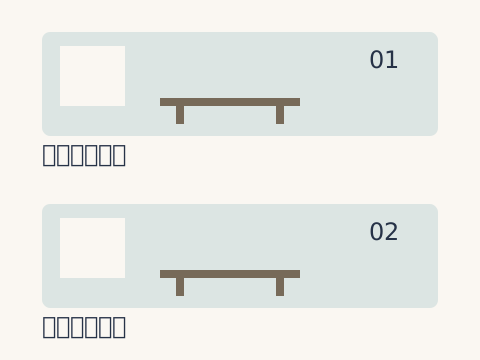
B:それぞれの写真のすぐ下へ説明を置き、次の写真までには余白を残す。
文を短くする前に、写真と文の組を位置で示せるか確かめます。
Aでも文章を読めば意味を推測できます。ただ、初めて見たときに「上の写真? 下の写真?」と戻る余地があります。Bでは、写真と文の間を詰め、その次の写真との間を広くして、二つのまとまりを分けています。
修正の際は、写真を大きくする、文字色を濃くする、文を短くする、といった変更を一度に重ねない方が違いを確かめやすくなります。まず位置だけを動かし、対応が分かるようになったかを比べます。それでも読みにくければ、次に文の長さや文字の大きさを調整します。
自分の紙面では左端と文の幅を合わせる
写真の左端と、説明文の読み始めをそろえると、上から下へたどる位置が定まります。中央に置いた短い一行が悪いわけではありませんが、二行、三行へ折り返す文は、左端をそろえた版も比べてみてください。
説明文の幅も確かめます。一枚の写真を説明する文が、隣の写真の下まで伸びていると、二枚共通の説明に見える場合があります。写真と同じ幅を基本にし、長い説明はその幅で折り返すか、要点をキャプションに残して詳しい説明を本文へ移します。
| 写真と文の組み合わせ | 最初に試す配置 | 確認すること |
|---|---|---|
| 写真一枚と短い説明 | 写真の下へ、左端をそろえる | 写真より次の段落に近くなっていないか |
| 写真一枚と長めの説明 | 写真の幅で折り返す | 隣の写真の下へはみ出していないか |
| 写真二枚に別々の説明 | それぞれを写真と文の一組にする | 説明だけがまとめて下へ送られていないか |
| 複数枚に共通の説明 | 写真全体に対応する位置に置く | 個別の話があれば番号で分けられるか |
同じページで、説明の位置や揃え方を理由なく変えるのは避けたいところです。一枚目で覚えた読み方が、二枚目でも使えるようにします。ただし、縦写真と横写真が混じる場合など、同じ位置へ置くと無理が出ることもあります。形式をそろえるために説明を小さくしすぎず、写真との対応を優先します。
複数枚では「左の写真」だけに頼らない
二枚を横に並べた画面では「左:窓側の席、右:カウンター席」で通じても、スマホで縦に並ぶと左右がなくなります。表示幅によって配置が変わるなら、写真ごとに説明を付けるか、「写真1」「写真2」のような識別を使います。
番号を使うときは、画像と説明で同じ番号を保ちます。並べ替えたときに写真だけ動かすと、文章は正しくても対応が入れ替わります。複数枚の共通キャプションへ番号を書くなら、写真側でもどの番号か分かる形にしてください。
「手前」「奥」「赤い方」なども、切り取り方や見え方によって区別しにくくなります。写真の特徴に加えて名前を添える、写真の直下へ説明を戻す、といった方法で、位置や色だけに頼らない対応を作れます。
Adobeのレイアウト解説でも、写真とキャプションの関係を作例で比較しています。作例の配置をそのまま写すより、自分の紙面ではどの写真を説明するのか、指で追えるかを確かめる材料にできます。Adobe:キャプションのレイアウト
配置だけでは足りない場合もある
写真のすぐ下に「明るく快適な空間」と書いても、二枚とも同じ文なら、何の違いを見せたいかは分かりません。「窓に向かって座る二人席」「注文口の横にあるカウンター席」のように、写真から何を読み取ってほしいかを具体化します。写っていない設備や、確認していない使い勝手は補いません。
Webでは、見える説明文と、画像の代替テキストも区別します。キャプションを付けたからといって、画像を見られない場合の説明まで済んだとは限りません。写真の役割に合うaltの考え方は画像のaltの書き方で整理できます。
画像群の扱いについては、W3Cの教材が、一つの情報を表す画像群と、個別の意味を持つ画像の集合を分けています。写真をまとめて表示するときも、全体の説明と個々の写真の役割を整理してから実装します。W3C:画像のグループ
印刷用のPDFでは、写真が前のページ、説明だけが次のページに分かれていないかも確認します。編集画面で一緒に見えていても、書き出し後は位置が変わることがあります。写真と説明をまとめて次ページへ移すなど、使うアプリの機能に合わせて調整してください。
写真を一枚指して、説明まで追ってみる
仕上げの確認では、文章を覚えた状態で全体を眺めるだけでなく、一枚を選んでその説明を探します。スマホ幅、PC幅、印刷するなら書き出したPDFで同じことを行いましょう。写真の順番と説明の順番が合うか、文が切れたり別ページへ離れたりしていないかを見ます。
説明を付ける目的は、紙面の空きを埋めることではありません。その写真を載せた理由を、読み手へ手渡すことです。位置を直しても理由が伝わらなければ、文へ戻って、何を見てほしい一枚だったかを確かめてください。
写真と説明を一組だけ整える
手元の資料から一枚選び、説明を写真の下へ寄せて左端をそろえます。次のまとまりとの間には余白を残し、元の配置と見比べてください。
最後に狭い画面へ切り替えます。写真を指したところから説明まで迷わず進めたら、その組み方を隣の写真にも試せます。