
画像の役割からaltを決める理由
altはHTMLの画像要素に付ける代替テキストです。画像を見られない状況で、画像が担う内容を文字として受け取る手掛かりになります。写真に写っているものをすべて数える欄でも、検索用の言葉を詰め込む欄でもありません。何のためにその画像を置いたのかを考えるところから始めます。
たとえば封筒の図でも、封をする手順を説明する場合と、お問い合わせ先へ進むリンクの場合では仕事が違います。前者では形や状態が情報になり、後者では押した先が大切です。同じ画像ファイルを使っていても、代替する内容まで共通とは限りません。
画像のaltは、電話越しに資料の一部を伝える言葉のようなものです。相手が次に判断するために何を知る必要があるかを考えます。ただし、会話のようにその場で聞き返せるとは限らないので、本文やリンクの名前と合わせて不足を確認してください。
「この画像を消すと何が分からなくなるか」と問い直すと、役割を選びやすくなります。内容が欠けるなら情報、操作の意味が消えるなら機能、何も失われず見た目を飾るだけなら装飾の候補です。実際には周囲の文章も関わるため、画像だけを切り出して判断しません。
同じ封筒を三つの場面で比べる例
図には同じ封筒の線画を三回置いています。上は封筒の形を説明する場面、中は装飾、下はお問い合わせへのリンクを表す場面です。Aは三つとも「封筒」としていました。Bでは役割に応じて代替内容を変えています。これは説明用の図で、図の中のリンクは操作できません。
そろえた条件:封筒の形と三つの用途、配置
変えたところ:用途に応じた代替テキストの例
比較 A
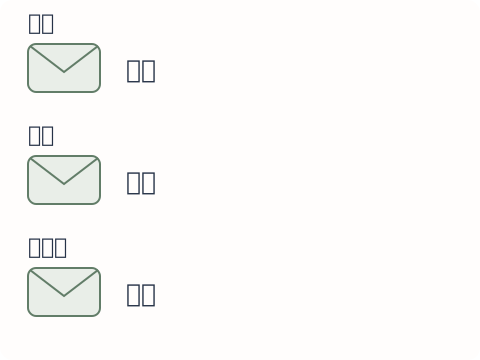
A:情報・装飾・リンクの三場面すべてに、封筒という同じ代替説明を付ける。
比較 B
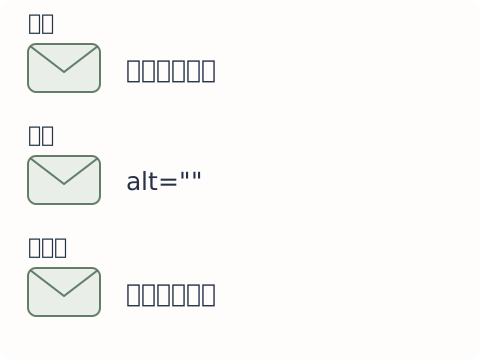
B:情報は封をした封筒、装飾は空のalt、画像だけのリンクはお問い合わせとする。
画像の見た目を名付ける前に、周囲の文章と、その場所で必要な情報・操作を確認します。
形を説明する場面なら「封をした封筒」という候補が作れます。封の閉じ方が本文の主題なら、その状態が分かるかを確認します。一方、飾りとして添えただけで、内容も操作も担わない図なら、空のaltが候補です。画像だけで作ったお問い合わせリンクには、行き先が分かる名前を考えます。
ただし、画像と「お問い合わせ」という文字が同じリンクの中にある場合は、文字がリンク名を担えます。そこで画像にも同じ語を入れると重複することがあります。画像だけのリンクか、文字付きのリンクかを区別してください。図の下段は画像だけがリンクの名前を担う場面です。
自分の本文と一緒に代替文を書く
最初に、画像を使う段落を読みます。すでに本文に書かれた内容と、画像だけにある内容を分けましょう。画像が説明している対象を短く示し、必要な差や状態を残します。見えている色や位置を増やす前に、その情報が読者の用事に関係するかを確かめます。
| 使い方 | 代替内容を考える軸 | 注意すること |
|---|---|---|
| 形や状態を伝える図 | 本文に必要な特徴 | 見えていない意味を推測しない |
| 画像だけのリンク | 行き先や操作 | 図柄名だけにしない |
| 見た目だけの飾り | 内容を担わないか | 空にする判断を記録する |
| 数値の多いグラフ | 概要と詳しい説明の場所 | 全情報を短いaltへ押し込まない |
書いた候補を前後の本文に続けて読んでみます。「写真」「画像」という言葉を毎回付けるより、必要な内容へ直接入れるかを考えます。写真であること自体が題材なら、その情報を残す理由があります。用語を機械的に禁止するより、文脈に必要かどうかで判断します。
W3Cの判断ツリーは、画像が持つ情報、リンクなどの機能、近くの本文との重複、装飾かどうかを分けて検討できます。判断に迷ったら、画像の見た目だけでなく用途へ戻るために使ってください。W3C:altの判断ツリー
altを何文字にすべきかは、固定の数値だけでは決められません。短い文で役割を果たせるなら短くし、長くなる理由が詳細な図の説明なら本文へ出す方法を検討します。検索キーワードを足すために長くしても、必要な情報が分かりやすくなるわけではありません。
空のaltと省略を混同しない
HTMLのalt=""は、空の代替テキストを明示した書き方です。alt属性そのものを付けない状態とは違います。制作ツールの欄を空にした場合、どちらになるかは出力で確認する必要があります。入力欄の見た目だけで適切な実装になったと判断しません。
装飾画像を空にする判断は、写真の美しさや大きさでは決まりません。小さな印でも重要な状態を示すなら内容がありますし、大きな背景写真でも、本文へ情報を追加しない飾りの場合があります。画像を外した状態で何が失われるかを考えます。
逆に、説明図を空にして、本文にも説明がなければ、その情報を受け取れなくなります。画像の見た目が複雑だから書くのを諦めるのではなく、主要な内容を本文へ置き直します。図が分からない人のためだけでなく、図の読み方に迷う人にも使える説明になります。
リンクについては、画像を空にする前に、ほかの文字が操作の名前を担っているかを確かめてください。見える文字が隣にあっても、実装上同じリンクに含まれているとは限りません。担当者へ渡すときは「空欄でよい」だけでなく、その判断に使った構造を添えます。
短いaltだけでは伝わらない場合
折れ線グラフや手順図では、短いaltだけにすべての値や分岐を書くと長くなります。何の図かを示す短い説明と、本文や表にある詳しい説明を組み合わせます。主要な傾向だけでなく、読者の判断に必要な数値や条件がどこで読めるかを確認します。
たとえば三つの講座の料金比較図なら、「料金のグラフ」だけでは、どれがいくらかは分かりません。本文に各料金と条件を表で示し、図が伝える比較を文章でも説明します。数値だけを表へ移しても、図で示した例外や範囲が欠けていれば補う必要があります。
画像内に日時や申し込み条件がある告知でも、文字の情報を画像だけへ閉じ込めないことが大切です。掲載本文に情報を置けば、拡大やコピー、検索などにも使えます。altへ長い告知全文を一括で入れる前に、普通の文章として読める構成へ直せないか考えましょう。
写真の上に文字を重ねた画像については、写真と文字の読みやすさも別に確認します。altがあっても、画面上の文字が読みにくい問題まで解決したことにはなりません。情報を受け取る経路ごとに点検します。
公開前は画像の前後も確認する
原稿のaltを決めたら、実際のページで画像、本文、キャプション、リンク先を照合します。本文が変わった後に古いaltだけが残る場合もあるので、画像の差し替えや用途変更をしたら再確認します。別記事への画像の使い回しでも、代替内容はその記事の役割から判断し直します。
画像を見ないで本文と代替文を読む確認は出発点になりますが、読み上げ環境での順序やリンク名を検査したこととは別です。実装した担当者と、支援技術での確認ができる担当者へ、どこまで確認したかを分けて渡してください。全体の点検はアクセシビリティの最初の確認へつながります。
一枚の画像の仕事を書いてみる
自分のページの画像を一枚選び、「この画像がないと分からなくなること」を一文にします。その答えから代替文を作り、前後の本文と続けて読んでください。飾りなら、空のaltにする理由を残します。
最後にリンクかどうか、文字が別に操作名を伝えているかを確認します。ファイル名に合わせるのではなく、その場所で必要な情報を残しましょう。