

行間を広げても、境目が見えない理由
一つの段落の中では、同じ話題を続けて読みます。次の段落では、説明を進めたり、別の条件へ移ったりします。すべての行を同じ間隔で並べると、この違いは距離から読み取りにくくなります。行間を全体的に広げても、境目だけが目立つわけではありません。
たとえば「受付の場所」と「持ち物」を続けて案内する文章を考えます。入口で名前を伝える説明の後に、エプロンを持参する説明があるなら、そこが話題の切り替わりです。その間だけ少し広げると、二つのまとまりとして見せられます。
段落は見た目のかたまりである前に、意味のかたまりです。長くなったから途中で空行を入れるだけでは、主語と説明が離れたり、条件が別の話に見えたりする場合があります。「この数文は何について話しているか」を一言で言ってから、境目を決めます。
関係が近いものを寄せる考え方は、近接とグルーピングへつながります。ただし、文章を無理に短い塊へ分割するための原則ではありません。同じ説明を読み続ける場所と、ひと呼吸置く場所を分けるために使います。
同じ二段落で、話の切れ目を比べる例
次の二案では、文章・文字サイズ・本文幅・段落内の行間をそろえています。Aはすべて同じ間隔、Bは受付の説明と持ち物の説明の間だけ広げました。まず、どこまでが受付の案内かを指してみてください。
そろえた条件:文章、書体、文字サイズ24、改行位置、段落内の行送り36。
変えたところ:受付の段落と持ち物の段落の間だけ、追加の空きを取る。
比較 A
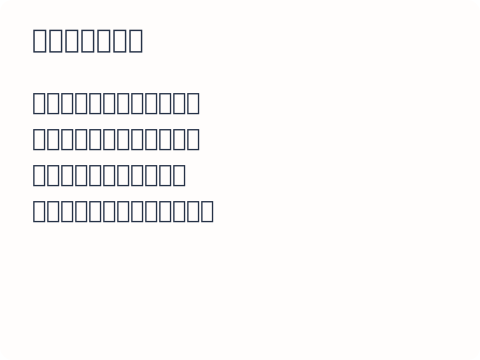
受付と持ち物が、同じ行送りで一続きに並ぶ。
比較 B
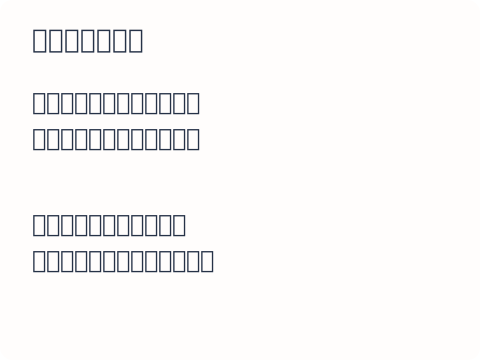
受付の二行と持ち物の二行を分け、その境目だけを広げる。
Bでは同じ段落の行を広げず、話が切り替わる場所を空けています。本文を読んで、分けた場所が内容の境目と合うかも確認します。
距離を変える前から、文の意味で二つの話題は分かれています。Bは、その違いを見た目でも補った案です。Aの文言が誤っているわけではありませんが、欲しい情報だけを探す場面では、まとまりの境目を見つけられるかを比べられます。
これは、一文ごとに大きな空白を入れる提案ではありません。短い文をすべて独立させると、同じ話が細切れに見える場合があります。文章のつながりを保ちながら、別の用事へ移る場所にだけ空きを使います。
自分の文書では、段落前後の設定を使う
編集画面では、段落内の行の距離と、段落の前後の距離を別々に設定できることがあります。Wordなら「行間」と「段落前」「段落後」が別の項目です。Microsoftの間隔設定の説明で、利用している版の画面と照合できます。
最初は一つの段落を複製し、行間をそのままにして、段落後の空きだけを変えます。変更が次の段落との境目に出るかを見れば、設定が何を動かしているかをつかめます。全体の複数の値を同時に変えず、一か所で確かめてから同じ役割へ反映します。
| 変えたいもの | 確認する設定 | 変えた後の見方 |
|---|---|---|
| 同じ段落の行を追いやすくする | 行間・行送り | 次の行へ戻れるか |
| 段落の話題を区切る | 段落前・段落後 | 内容の境目と一致するか |
| 見出しを次の説明へ寄せる | 見出し前後の間隔 | 前の段落より次の本文に近いか |
| ページの端から離す | ページ余白など | 本文全体の領域が確保されるか |
段落を変える操作と、同じ段落内で改行する操作も区別します。道具によって操作や表示名が違うので、編集記号を表示できる場合は、どの記号で区切られているかを確認します。見た目が二行になっていても、設定上は一つの段落の場合があります。
反対に、一行ごとに別の段落を作っている文書では、段落後の値を増やすと全行の間が広がります。「設定が効かない」と値を重ねる前に、文章がどの単位で分かれているかを調べます。空き方の問題と、文章の構造の問題を分けるためです。
見出しは、説明する本文へ寄せる
見出しの上と下が同じ距離だと、前の段落の終わりなのか、次の話の始まりなのかが弱く見えることがあります。通常の節見出しでは、上を広く、下の本文との距離を少し狭くした案を試せます。どの説明の名前なのかを、位置でも示すためです。
たとえるなら、展示物の説明札です。札が二つの作品のちょうど真ん中にあると、どちらの説明か迷います。文章でも、見出しを説明先へ寄せることで所属を補えます。ただし、見出しの階層や文言が曖昧な場合は、距離だけを変えても解決しません。
大きな章扉や、余韻を作る短い見出しは、一般的な本文の節見出しと同じ扱いでなくてもかまいません。章全体の切り替わりを示すなら、広く空ける目的があります。例外を使うときは、本文の途中にある普通の見出しまで同じ間隔へそろえないようにします。
見出しと本文を近づけすぎると、文字同士が触れそうになったり、見出しが本文の一行目に見えたりします。「次に属する」と分かる距離と、文字を読める空きの両方を見ます。太字や色の差を増やす前に、前後の関係を比べてください。
空行を足す方法が、効かない場合
Enterキーを何度も押して間隔を合わせると、あとから文字サイズや段落設定を変えたときに、空いた行の高さも変わります。ページの途中で都合よく見えても、修正後に大きな空白が残る原因になります。文章のない段落を、位置合わせの道具として増やしていないか確認します。
一時的なメモなら空行で区切ることもできますが、更新を繰り返す資料では段落の設定へ移したほうが管理しやすい場合があります。いきなり全空行を消すのではなく、意図した境目と、配置のためだけに入れた空行を分けます。章の切り替えまで機械的に詰めないようにしましょう。
段落設定をそろえても、一か所だけ広い場合は、空の段落、個別の書式、見出しの設定などを確認します。見える距離だけを見て前後へ負の値を足すと、原因が残ったままになります。元の書式と現在の値を記録し、小さな範囲で変更を試すほうが戻しやすくなります。
段落間隔を増やしたために文字が一ページへ収まらなくなった場合も、本文を縮める前に内容の区切りとページ構成を見ます。読むために作った距離を、全体縮小で取り消さないことが大切です。余白を保てるページ数や配置を選べるか検討します。
ページ末尾と狭い画面で、つながりを確認する
印刷物では、見出しだけがページの最後に残り、説明が次ページへ送られる場合があります。見出しと本文の距離を設定していても、ページをまたぐと所属を追いにくくなります。最終的な出力で見出しの直後に本文が続くかを見て、必要なら改ページや段落をまとめる設定を確認します。
Webでは画面幅で行数が変わります。一行だった段落が四行になれば、間隔が同じでも見える密度は変わります。広い画面と狭い画面を見比べ、段落同士が一続きになっていないか、反対に空きすぎて次の説明を見落とさないか確認します。
実際に読むときは、「段落が分かれたか」だけでなく、「どの話題へ変わったか」を言ってみます。空きは見えても話の境目を説明できないなら、文章の構成を見直す必要があるかもしれません。原因が文字の小ささや行の追いにくさなら、文字の読みにくさを分ける方法へ戻れます。
今日のワーク:一つの話の境目を選ぶ
受付と持ち物など、二つの話題がある文章を選びます。意味の切れ目を決め、行間は残したまま、その境目の段落間隔だけを変えてください。
話題が変わる場所を指し、見出しがあればどの説明に属するかを確認します。元の版と比べ、採用する間隔の理由を一文に残します。
リオの文章も、全行を広げる前に、話の境目を一つ選べます。行の続きは近く、話の境目は別に。その二つを分けると、空白の量より、何を伝える距離なのかで調整できます。