


空の画面を同じ文にしない理由
一覧に何も表示されない状態は、見た目だけなら同じです。しかし、保存した資料がまだない場合、検索条件に合う資料がない場合、資料を取得できなかった場合では、原因も次の行動も違います。「ありません」だけでは、読む人がどの操作を試せばよいか判断しにくくなります。
特に通信失敗を「検索結果0件」と表示すると、存在する資料まで存在しないように伝わります。結果を受け取っていない状態と、受け取った結果がゼロだった状態は分けて扱います。文を作る前に、実装で判別できる状態を担当者と確認してください。
たとえば書店で本が見つからないとき、店内に置いていないのか、探した棚が違うのか、在庫の確認ができないのかで案内は変わります。「ないです」とだけ答えず、分かる範囲を伝える考え方です。画面でも利用者の失敗だと決めつけず、確認できた事実を説明します。
IBMのCarbon Design Systemでも、初回利用や内容を利用できない状態などに応じた空表示が扱われています。一つのメッセージで全部を兼ねる前に、起こり得る状態を分けます。Carbon:Empty states
同じ一覧の三状態を比べる例
保存資料を表示する架空の画面を考えます。Aでは三つの状態へ同じ「表示する資料はありません」を使っています。Bでは、初回、検索条件への不一致、読み込み失敗を区別しました。図の操作名は設計例で、実際に押せる部品ではありません。
そろえた条件:保存資料の一覧が空である三つの状況
変えたところ:状態の説明と、それに対応する操作名
比較 A
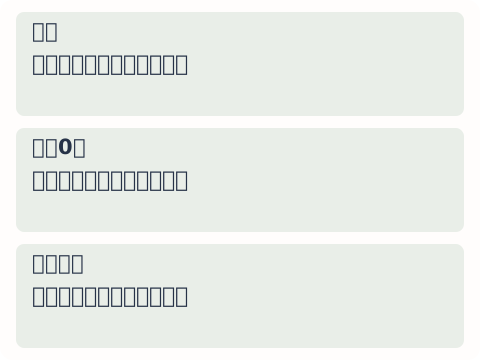
A:初回、検索0件、取得失敗の三状態すべてに、表示する資料はありませんとだけ書く。
比較 B
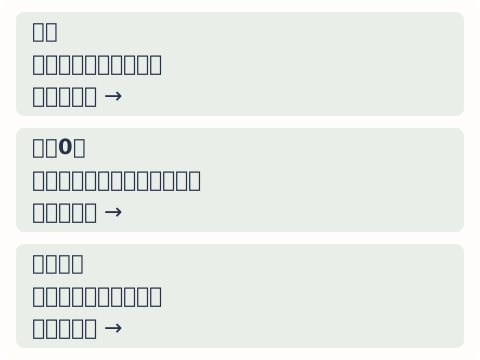
B:初回はまだ保存がありません・資料を探す。検索0件は条件に合う資料がありません・条件を変更。取得失敗は読み込めませんでした・再読み込み。
文と次の操作を一組にし、操作が実際の状態を改善できるか確認します。
初回の人に「条件を変更」と言っても、まだ資料を保存したことがないなら解決しません。資料を探して保存できる場所へ案内するほうが用事に合います。一方、すでに資料がある人の検索0件では、保存をやり直させるより、検索語や絞り込みを見直す入口が必要です。
取得失敗では、再読み込みによって再取得できる実装なら、その操作を示せます。原因が分からないのに「インターネットに接続してください」と断定したり、権限の問題なのに再読み込みだけを繰り返させたりしないよう、実際の失敗理由に合わせます。
自分の画面で文と操作を組にする
最初の文で状態を示し、必要なら理由や条件を補い、次の操作を置きます。すべての画面へ長い説明やイラストを付ける必要はありません。読む人が状況を理解し、やり直す方法を選べるだけの情報を残します。
| 状態 | 伝える内容 | 操作の候補 |
|---|---|---|
| まだ一件も保存していない | 保存したものがここに並ぶ | 資料を探す |
| 条件に合う結果がない | 今の検索条件では0件 | 条件を変更する |
| データを読み込めない | 結果の有無をまだ確認できない | 再読み込みや状況確認 |
| 読み込み中 | 処理が続いている | 待機、必要なら中止 |
理由は分かっている範囲で書きます。「条件を厳しくしすぎています」のように人の行動を責める表現より、「選択した条件に合う資料がありません」と事実を示すほうが、次の変更を考えられます。原因の推測は、確定した状態と混ぜないようにします。
操作名は、押した後の動きを表す言葉にします。「戻る」だけでは前のページか検索条件かが曖昧な場合があります。「検索条件を変更」のように、どこへ戻るかを示せるか考えます。ボタンとして見つけられるかは、ボタンの見た目の手掛かりも別に確認します。
次の操作を複数並べるときは、状況に合うものを先にします。すべてを同じ強さで出すと、空になった理由を理解しても選ぶところで迷うかもしれません。検索語の修正、条件の解除、全件表示など、実装でできる操作の中から適切なものを選びます。
条件を残してやり直しに使う
検索0件の画面では、入力した語と絞り込み条件を確認できるようにします。検索欄が空に戻ってしまうと、何を変えるか考える前に入力をやり直す必要があります。利用者が条件を見比べ、どれを外すかを選べる形を試します。
「すべて解除」は便利なことがありますが、一つだけ外したい人もいます。期間、カテゴリ、対象などの条件を個別に変更できるなら、それぞれを分かる名前で示します。解除後に何が変わったか、結果件数や選択状態も更新されることを確認してください。
似た検索語を提案する場合は、実際に提案できる情報があるかを確認します。結果が存在しないのに「こちらなら見つかります」と約束しないようにします。人気の資料など別の内容を出すなら、検索結果そのものとはラベルを分け、条件に合った結果だと誤解させないことが必要です。
前の検索結果を残す設計でも、新しい条件の結果に見せないよう注意します。通信に失敗したとき、古い一覧が表示されたままだと、更新できたと思われる場合があります。どの条件・時点の情報かを示すか、状態を明確に切り替えるかを検討します。
文を変えるだけでは足りない場合
画面上に0件と書けても、動的に変わった結果が読み上げで伝わらなければ、変化に気づけない場合があります。ページ全体の移動を伴わない検索結果の通知は、状況メッセージとして扱う場面があります。W3C:Status Messages
実装担当者には、結果件数が変わる時点、通知する内容、フォーカスの位置を伝えます。毎回フォーカスを強制移動すればよいとは限りません。入力を続けている人の操作を妨げず、結果の更新を受け取れる方法を検討し、支援技術で確認します。文言を整えただけでその検査まで済んだとは扱いません。
通信を伴う操作の中には、再実行すると別の処理を重複させるものもあります。本稿の「再読み込み」は一覧の取得をやり直す例です。購入や申込の送信結果が分からない状態へ、そのまま「もう一度送信」を移さないでください。確認すべき状態と再実行の意味が違います。
読み込み中も0件とは分けます。処理がまだ終わっていないのに空の案内を一瞬出すと、結果がないと受け取られることがあります。開始、成功0件、成功1件以上、失敗の各状態で、何を表示するかを設計時に一覧にします。
三状態を実際に作って確認する
確認では、通常の結果がある画面だけで終えず、保存なし、検索0件、取得失敗をそれぞれ再現します。状態に合う文が出るか、次の操作でどこへ進むか、戻った後に条件が残るかを確かめます。意図的に失敗を再現する場合は、開発や検証の環境で行います。
同じ文が複数の状態へ出ると分かったら、見た目の修正だけで済ませず、状態の区別を実装者へ返します。アクセシビリティ全体の入口は最初の確認項目で補えますが、今回の分岐は個別に動かして照合する必要があります。
空の一覧へ三つの文を書く
一つの一覧を選び、初回、検索0件、取得失敗の三行を書きます。それぞれに、分かっている状態を一文、次の操作を一つ添えてください。同じ文になったら、操作も本当に同じでよいか見直します。
最後に、操作後にどの画面へ戻り、何が残るかを書きます。文だけで終えず、戻り先までつながる案にしましょう。