
押した後から文言を決める理由
ボタンを見つけられても、押すと何が起こるか分からなければ迷います。特に申込みや保存では、まだ内容を直せるのか、もう外へ送られるのかが重要です。見た目を強くする前に、実際の機能を一文で説明できる状態にします。
「次へ」「実行」「OK」は、前後の文脈で十分に意味が伝わる場合もあります。しかし、違う操作へ同じ言葉を使うと、その都度説明を読み直す必要が生まれます。重要な状態の変化を伴うときは、操作対象と動作を言葉へ出せないか考えてください。
たとえば建物の扉に「次へ」とだけ書かれているより、「受付へ進む」と書かれていれば行き先を予測できます。ボタンも、先の状態を選ぶための手掛かりです。ただし、名前だけが具体的でも実際の動作が違えば案内になりません。機能を調べてから言葉を決めます。
ボタンに見える形や押せる範囲については、ボタンらしさの手掛かりで扱います。本稿は文言と機能の一致に絞ります。「押せると分かる」と「押した後が分かる」は別の確認です。
同じ三つの機能で文言を比べる例
架空の申込画面に、内容確認へ進む操作、申し込みを送信する操作、編集をやめて前へ戻る操作があるとします。これらは別の場面にある三つのボタンです。Aは短い一般語、Bは対象と動作を示す名前へ変えました。三つを同じ画面へ並べる提案ではありません。
そろえた条件:確認へ進む・申込を送る・編集をやめる三つの機能とボタンの形
変えたところ:各機能の文言を、対象と動作が分かる言葉へ変える
比較 A
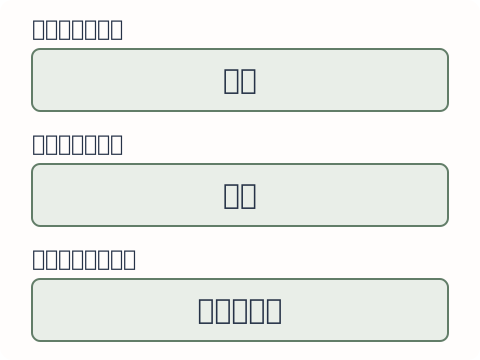
A:確認へ進む操作は次へ、申込送信は実行、編集をやめる操作はキャンセルと表示。
比較 B
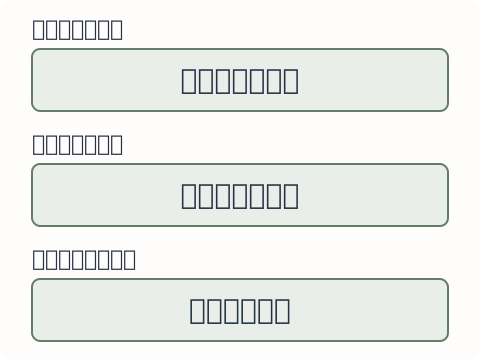
B:それぞれ内容を確認する、申し込みを送信、編集をやめると表示。
同じ機能のまま文言を比較します。保存の有無や失う変更は、近くの説明でも伝えます。
Bの「内容を確認する」は、申し込みをまだ送らないことが実装でも一致している場合に使えます。「申し込みを送信」は、実際に送信する段階の名前です。確認画面なのに送信済みと思われる言葉を使ったり、送信するのに単なる移動に見せたりしないようにします。
「編集をやめる」も、何が残るかまではその一語だけで全部を伝えられません。未保存の変更が失われるなら、その事実を近くに示すか、実際の処理に合う確認を用意します。取り消したい対象が予約なのか入力中の編集なのかで、使う名前も変わります。
動作と対象を自分の画面で整理する
まず、ボタンを押した後の状態を書きます。ページが変わるだけか、データが保存されるか、外部へ送信されるか、何かが削除されるか。複数の動作があるなら、読む人の判断に必要な動作を名前に残し、残りを近くの説明へ置きます。
| 実際の動作 | 文言の候補 | 合わせて確かめること |
|---|---|---|
| 入力を保存せず次へ進む | 次の項目へ | 戻ったときの入力状態 |
| 保存して次へ進む | 保存して次へ | 保存完了が伝わるか |
| 確認画面へ移る | 内容を確認する | まだ送信されないか |
| 申し込みを送る | 申し込みを送信 | 完了と受付結果の違い |
| 編集を終了する | 編集をやめる | 未保存の変更がどうなるか |
GOV.UKのボタンの説明でも、実行する動作を表し、保存する場合と単に続行する場合を区別する例が示されています。英語の短さをそのまま日本語へ当てはめず、使う画面の動作に合う言葉を選びます。GOV.UK Design System:Button
動詞だけでは対象が分からないこともあります。「追加する」が住所なのか参加者なのか曖昧なら、「参加者を追加」のように対象を入れます。直前の見出しで十分に分かる場合は短い名前も候補ですが、画面の一部だけが見えているときにも理解できるか確認しましょう。
同じ動作を違う画面で呼ぶ場合は、中心の言葉を揃えます。ある画面では「登録」、別の画面では「保存」と呼ぶなら、機能が違うのか、呼び方だけが違うのかを確認します。統一のために違う機能を同じ名前へ戻すのではなく、意味の一致を基準にします。
条件をボタンの近くで伝える
料金、送信先、保存範囲、取消の結果など、押す前に判断したい条件は近くに置きます。ボタンの中へすべての説明を入れて長くしすぎるより、短い動作名と説明を組にする方法があります。ただし、重要な条件を遠くの注記へ移して見えなくしてはいけません。
「無料で始める」と書く場合も、どこまで無料かを実際のサービスに照らします。ボタン文言の工夫だけで契約条件を変えることはできません。内容が分からなければ、魅力的な言葉を先に決めず、何を約束できるか確認してから書きます。
キャンセルと戻るも分けます。前の入力画面へ戻って修正するだけなら、手続き全体を取り消すような言葉を避けます。逆に予約そのものを取り消す操作を、軽い画面移動のように見せないことが大切です。対象と結果が名前や説明から分かるかを確かめます。
ページの最初にどの行動を置くかで迷う場合は、ファーストビューの情報整理へ戻れます。行動の選択が決まった後に文言を整える順番にすると、何をしてもらうボタンなのかが途中で変わりにくくなります。
文言だけでは解決しない場合
送信中の状態が見えず、何度も押せるように見えるなら、文言を具体的にするだけでは足りません。処理中、成功、失敗の各状態を実装と合わせて確認します。「送信しました」と表示するのは、実際にその状態を確認できたときです。通信結果が不明なのに、成功や失敗を断定しないようにします。
申し込みを送ったことと、参加が確定したことも別の場合があります。受付後に審査や確認があるなら、完了画面の言葉も実際の流れに合わせます。ボタンで送信を約束し、次の画面で何が済み、何がまだかを伝えると、一連の説明を揃えられます。
文字が長くなってボタンからはみ出す場合は、重要な動作を削る前に幅や折り返しを確認します。スマホで二行になっても読めるか、周囲の別ボタンと混ざらないかを見ます。アイコンだけへ置き換える場合も、操作の名前を受け取れる仕組みが必要です。
見える文言と、支援技術へ伝える名前が違う場合も確認します。画面では「内容を確認する」なのに別の名前が読み上げられると、同じ操作を共有しにくくなります。原稿のチェックに加え、実装された名前と動作を点検してください。図で分かりやすく見えたことは、その操作検査を代替しません。
押す前の予測と結果を照合する
確認では、対象者が画面を見て「押すと何が起こる」と思ったかを聞き、その後の動作と比べます。何となく押したいかという好みだけでは、送信を誤解していないかは分かりません。操作を試す場合は検証環境を使い、本当の申し込みや削除を不用意に実行しないようにします。
名前を変えた後も、成功率が上がると保証することはできません。まず予測の一致、処理結果の理解、戻り方が分かるかを確認します。公開後の数字を比べる場合は、対象期間や流入、ほかの変更も記録し、文言だけの効果だと決めつけないようにします。
一つのボタンを動作から名付ける
曖昧な文言のボタンを一つ選び、押した後に起こることを一文にします。その中から対象と動作を残して候補を書き、保存や送信の有無が実装と合っているか確認してください。
次の画面で何が完了したと伝えるかも読みます。ボタンだけを直して終えず、操作前の約束と操作後の説明を一組にしましょう。