


揃える前に、数字が何を表すか決める
表の中に数字があるからといって、すべてが大小を比べるための値とは限りません。備品の個数は数量ですが、品番の「0012」は品物を区別する記号です。数字の見た目だけで処理を決めると、品番の先頭のゼロを消すなど、内容を壊す恐れがあります。
まず、直したい列を一つ選び、その見出しを読んでください。「数量(個)」なら同じ単位の数量を縦に比べます。「品番」なら、元の文字列と一致しているかを確かめる列です。「納品日」なら、年月日として同じ書き方にできているかが先になります。
数量でも、「個」と「箱」が混ざっていると右端だけをそろえても比べられません。たとえば一行が12個、別の行が3箱なら、3の方が少ないとは言えません。箱の中身が分からないまま換算せず、単位が異なることを残してください。項目や条件自体の整理は比較表の作り方で扱っています。
ここからは、同じ単位で記録された数量を、値を変えずに置き直す作業です。計算方法や数字の正しさを、文字の整列で証明することはできません。元の資料で値が確かめられた列を使います。
整数の数量は、右端を揃える手順で比べる
同じ単位の整数を右にそろえると、一の位が同じ位置へ来ます。中央揃えでは、桁数が増えるたびに左右へ広がるため、一の位の位置も動きます。何桁あるか、どの位から違うかを見たい場合に、右端をそろえた配置を試せます。
作例は架空の備品数量です。AもBも、クリップ12個、付箋120個、封筒8個。値、行の順番、列幅、文字サイズを固定し、数量の配置だけを変えました。これは効果を測った実験結果ではなく、自分で読み比べるための編集部作例です。
そろえた条件:品名、数量12・120・8、行順、列幅、文字の大きさ
変えたところ:数量列を中央揃えから右揃えへ
比較 A
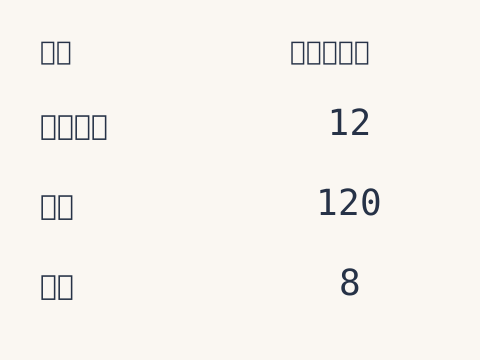
A:12、120、8をそれぞれ中央に置き、一の位の位置がずれる。
比較 B
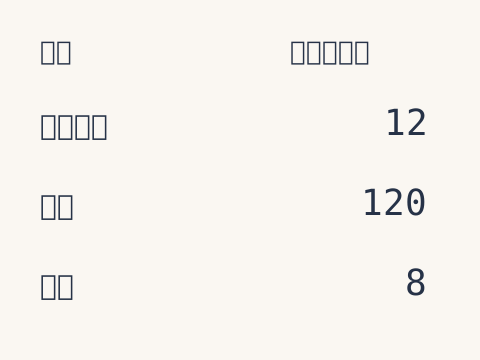
B:12、120、8の右端をそろえ、一の位を同じ位置から読める。
数値を増減せず、比較するときの起点をそろえています。
自分の表でも、複製した一列へ右揃えを適用し、元の配置と比べます。数値だけが列の右端へ離れ、品名との対応が追いにくくなったなら、列幅が広すぎないかを確認してください。右へ寄せることと、必要以上に離すことは同じではありません。
GOV.UKのデザインシステムも、数量を比較しやすくするための右揃えを示しています。自分の表では、列の見出しも数値に対応する位置にあるか、他の列と混同しないかまで見ます。GOV.UK:表の数値配置
小数は、右端より小数点を確かめる
小数点以下の桁数が違う値では、右端をそろえるだけだと小数点の位置がずれます。たとえば「3.5」「12.25」「0.75」をそのまま右に寄せると、「3.5」だけ小数部分が一桁なので、整数部分の終わりも動きます。
この場合は、小数点を縦にそろえる機能を使えるか確かめます。整数部分は小数点から左へ、小数部分は右へ伸びる配置です。値を足したり削ったりするのではなく、数の中の区切りを揃えます。
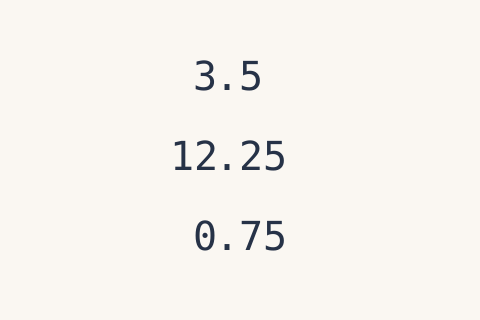
Microsoftは、Wordで小数点を基準に数値を並べる「小数点揃えタブ」を案内しています。画面上の右揃えだけでは揃わない場合に、使うソフトの小数点揃えや数値書式を調べる入口になります。Microsoft:小数点揃えタブ
小数点以下を二桁で表示するルールが決まっている表なら、その表示形式に合わせられます。ただし、測定記録の桁数など、末尾のゼロが精度の表現に関わる資料もあります。見栄えのために「3.5」を「3.50」へ書き換える前に、記録や報告のルールを確認してください。
表示桁を減らす場合も、異なる値が同じ表示にならないかを見ます。3.54と3.55をどこまで表示するかは、揃えの都合だけでは決められません。判断に必要な差まで消してしまうなら、桁を残して配置を調整する方が適切です。
単位や注記が混ざるときの注意点
同じ数量列に「12個」「120個」「8個」と書かれているなら、見出しに「数量(個)」を置き、セルを数字だけにする方法があります。単位が全行共通であることを確かめた場合の整理です。異なる単位を、見た目をそろえるために消してはいけません。
また、「約12」「12以上」「12※」などは、12という数値に条件が付いています。記号を除いて右に寄せればすっきり見えますが、意味が変わります。注記を別の列や対応する説明へ分ける場合も、どの値にかかるかを残します。
| 列の内容 | 配置を試す前の確認 | 避けたい処理 |
|---|---|---|
| 同じ単位の整数 | 右端をそろえ、列幅と見出しも照合 | 空白を何個も打って位置を合わせる |
| 小数点以下の桁数が異なる値 | 小数点の位置と表示ルールを確認 | 見栄えだけで桁やゼロを増減する |
| 品番・受付番号 | 元の文字列と照合 | 数値へ変換して先頭のゼロを消す |
| 概数・範囲・条件付きの値 | 記号や注記の意味を確認 | 「約」「以上」などを削る |
| 未確認・対象外 | 状態が分かる言葉を残す | 数字の列だからと0に置き換える |
空白を手入力して整えると、文字サイズや書体が変わったときに位置が崩れます。実際の編集では、セルの配置、タブ位置、数値書式など、ソフトが持つ揃えの機能で調整します。どの機能を使ったかが残れば、数値を更新したときも直し方を追えます。
負数の符号も、列から切れていないか確かめます。短い値を想定した列幅のまま長い値へ更新すると、末尾や符号が読めなくなることがあります。最小桁の値だけでなく、桁数の多い値と条件付きの値でも確認してください。
書き出した表で、行と列を見直す
編集画面だけで仕上げず、使う形に書き出して確認します。Webなら実際の画面幅、配布資料ならPDF、印刷なら読まれる大きさで見ます。文字を縮めて全体を入れる前に、一行の品名と数量を迷わず対応させられるかを見てください。
確認する順番は、見出し、単位、値、注記です。まず列を縦にたどり、次に一行を横へ読みます。縦では揃っていても、横に読むと別の品名の数に見えるなら、行間や列幅を調整します。整列と行の対応の両方が必要です。
ページをまたぐ長い表では、続きのページでも列名と単位が分かるかを別に点検します。その場合は長い表の改ページへ進めます。数量の整列が済んでも、ページ境界で見出しが失われる問題は残るためです。
元の表との照合は、合計だけで済ませないようにします。二行の値を入れ替えても合計が同じになることがあります。品名または行の識別子と値を一組として、編集前後を確かめてください。
一列だけ整えて、元の値へ戻って確かめる
表全体をきれいにしようとすると、色、線、文字サイズまで同時に変えたくなります。まず一列に絞れば、何を変えた結果、どの桁が追いやすくなったかを自分で説明できます。
数量列の配置だけを変えてみる
一つの数量列を選び、単位が共通かを確かめます。元の表を残して複製し、整数なら右揃え、小数なら小数点揃えを試してください。
配置を決めたら、最初と最後の行だけで終えず、元の行名と値を一組ずつ照合します。数字を読みやすくする作業を、数字を変えずに終えましょう。