


グレーを薄くする前に役割を見る理由
画面をすっきり見せたいとき、見出し以外を薄いグレーへ揃える方法が浮かびます。しかし、補足には日時、対象者、持ち物など、判断に必要な情報が含まれます。見出しより控えめに見せたいことと、読めなくてもよいことは違います。
グレーは鮮やかな色より目立たないように感じても、背景との明暗差が小さければ文字の輪郭を追いにくくなります。「グレーだからやさしい」と色名だけで選ばず、何を読ませ、何を区切り、何を飾っているかを分けてください。
たとえば会場の案内係が、補足だからと大切な時刻を聞こえない声で伝えていたら困るでしょう。主役の説明より静かな声でも、必要な内容は聞き取れる必要があります。画面でも情報の強弱は作れますが、その差を薄さだけで作らないことが出発点です。
純黒と濃いグレーのどちらを本文に使うかは、真っ黒な文字の選び方で比べられます。本稿はその前提を踏まえ、同じ紙面にある文字、線、背景へどう役割を割り当てるかを扱います。純黒を禁止するための説明ではありません。
補足文だけを濃くして見比べる例
図の案内には、見出し、受付時刻、持ち物、区切り線があります。Aは補足文も罫線も薄いグレー。Bは罫線をそのまま残し、二行の補足文だけを濃くしました。見出しの太さや文字サイズ、配置は同じです。
そろえた条件:背景・文言・文字サイズ・配置・見出し・装飾線の色
変えたところ:受付時刻と持ち物の文字色だけを濃くする
比較 A
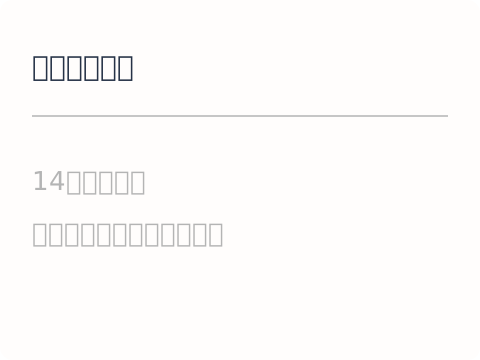
A:受付のご案内の下に、薄いグレーで14時から受付、筆記用具をご持参くださいとある。線も薄い。
比較 B
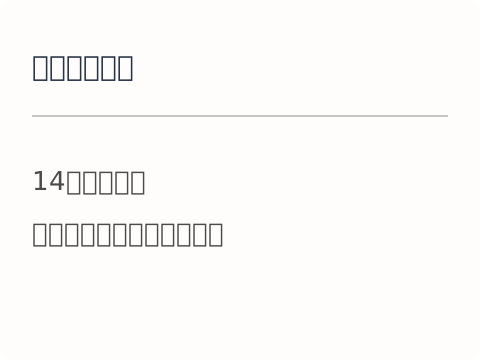
B:二行の補足文を濃いグレーへ変えた。見出しと薄い装飾線は同じ。
控えめにしたい線と、読む必要がある文字を一括で薄くしないようにします。
Aの読みにくさは、改善対象を見つけるために意図して示しています。図の内容は上の説明でも読めるようにしています。実際の案内では、読みにくい版を雰囲気のために採用しません。二行の補足は大きさを変えなくても、文字色を戻すという候補が作れます。
この図の線は、見出しと余白でも区切りが分かる場所に置いた装飾です。線を消しても受付情報の内容は変わりません。後で説明する入力欄の輪郭やグラフの線とは役割が違うので、「線なら何でも薄くてよい」とは読み替えないでください。
自分の画面では三つの役に分ける
最初に本文、補足文、線や背景を一覧にします。補足文は本文より小さく配置されていても、内容が必要なら文字として読める濃さを守ります。主役との差は、大きさ、太さ、配置、周囲の空きでも作れます。
| 役割 | グレーを選ぶときの考え方 | 見落としやすい点 |
|---|---|---|
| 本文 | 背景から文字を判別できる濃さ | 小さい字や細い書体では実寸も見る |
| 補足・注記 | 必要な内容を最後まで読める濃さ | 小ささと薄さを同時に足さない |
| 装飾の罫線 | 消しても意味が残るなら控えめな候補 | 本当に装飾だけかを確認する |
| 入力欄などの境界 | 操作対象の識別に必要かで判断 | ただの飾りと同じ扱いにしない |
| 背景の面 | 上に載る文字との組で選ぶ | 単独の色見本だけで決めない |
色を登録できるツールなら、「薄いグレー1」「薄いグレー2」だけでなく、「補足文字」「装飾線」のような用途も残します。同じ色を使っていても役割の名前を分けると、後で片方だけ変更するときに影響を追いやすくなります。
用途を分けた後、使える背景も記録します。白背景で読めた補足文を、グレーのカードへ移すと差が小さくなることがあります。色コードを一つ決めればどこでも使えるのではなく、背景との組み合わせが設計の単位です。背景色と文字色の確認でも、その関係を見比べられます。
読むための差を測って使う
Webの一般的な文字では、WCAG 2.2の最低コントラスト基準は原則として4.5対1以上です。大きな文字には3対1以上という条件があり、例外もあります。小さい注記を見た目だけで大きな文字扱いにせず、適用条件を確認してください。W3C:コントラストの最低基準
計測するときは、文字色とその直下の背景を組にします。半透明の文字や面が重なっている場合は、見えている合成後の色を扱います。写真の上なら場所によって背景が違うため、一つの単色の値だけでは判断できません。透明度を下げるほど軽やかになる、という操作で止めないようにします。
基準を満たしたことと、すべての人が快適に読めることも同じではありません。文字サイズや太さ、行間、端末の表示、周囲の光も確認します。計測と実寸の読解を組にして、数値が合ったから後の確認は不要とは考えません。
紙へ印刷する場合は、画面上の比率だけで仕上がりを保証できません。紙や印刷条件で薄い文字や線の見え方が変わるため、実際の大きさの見本を読んでください。背景の淡いグレーも、想定したほど区別できないなら、余白や見出しで区切りを補います。
薄い線では伝わらない場合
入力欄を囲む線しか操作場所の手掛かりがない場合、その線は装飾だけではありません。線が背景へ溶け込むと、どこに入力するか分かりにくくなります。操作の識別に必要な境界かどうかを判断してから、必要なコントラストを確保します。
同じように、グラフの線がデータを表しているなら、薄くしてもよい飾りとは違います。折れ線の一部だけが消えたように見えれば、数値の推移を誤って受け取る可能性があります。役割を持つ図形は、その情報が見えるかを個別に点検します。
「重要でないものはすべて同じ薄い色」という一括変更は、こうした違いを消してしまいます。変更前に対象の要素を一つずつ確認し、本文、操作、状態、装飾を分けます。状態が分からなくなるなら、色を戻すだけでなく名前や形の手掛かりも必要か検討します。
無効状態のボタンに見えるグレーを、普通に操作できるリンクへ流用する場合にも注意します。読める濃さだけでなく、押せることが伝わるかを確認してください。色を揃えることで、実際の操作可否と見た目が食い違っていないかが大切です。
小さな補足から読み直す
全体の印象を確認したら、一番小さい文字を先に読みます。大きな見出しが見えることだけでは、下の条件が読めた証拠にはなりません。受付時刻、持ち物、対象者などを順に探し、必要な情報が同じ強さで残っているか確認します。
色を直す前後で、文字サイズも画面の明るさも変えない比較を一度行います。その後に実際の利用条件で見ます。好みを比べる段階と、利用できるかを確かめる段階を分ければ、「薄いほうがおしゃれだった」だけで採用するのを避けられます。
補足と罫線を別々に選ぶ
案内から補足文を一つ、罫線を一つ選びます。補足を読める濃さへ戻し、罫線はそのままにした版を作ってください。線を消しても内容が分かるかも確認し、装飾なのか必要な境界なのかを言葉にします。
採用した文字色と背景色、確認した表示条件を記録します。薄さをそろえたかではなく、必要な情報を読めたかを判断の中心に置きましょう。