先に、写真で見せたいものを決める
最初に写真を選ぶときは、その写真が何を伝えるかを一文にします。商品そのものを見せるのか、作業の雰囲気を伝えるのか。主役が決まると、色を拾う場所にも理由ができます。商品を紹介したいのに、たまたま背景に写った看板の赤を大きく使うと、商品とは別の印象が前へ出るかもしれません。
たとえば紙の制作会なら、使う色紙や机の質感を見せたい場面が考えられます。写真の中で面積が広い色と、その催しらしい色は同じとは限りません。背景の白が大半を占めていても、色紙の紫を見出しの候補にする選び方があります。
写真から色を拾う方法は、服に合わせて小物の色を選ぶようなものです。同じ色が少しあるとつながりを作れますが、すべてをその色へ変える必要はありません。この例えは色の共通点を作る話であり、読みやすい文字色まで保証するものではありません。
ブランドの指定色があるときは、写真に合わせて勝手に変えません。指定色と合う写真を選ぶ、写真の外側を落ち着いた色にするなど、変更できる範囲から考えます。色の役割そのものを整理したい場合は、ベース・メイン・アクセントの決め方で先に確認できます。
候補を拾い、使う場所へ割り当てる手順
写真の一点をクリックして色を取得する機能は、スポイトなどと呼ばれます。似た色に見える部分でも、光の当たり方や影によって値が変わります。輪郭のきわ、光沢の白い点、強い影だけを拾って、それを物全体の色と決めないようにします。
一度に候補を増やしすぎると、役のない色まで使いたくなります。まず三つほど拾い、どこに使うつもりかを書き添えます。三色に制限する規則ではなく、比較を始めるための少ない候補です。文字を読むための濃い色は、写真から拾った色とは別に用意してかまいません。
- 最後に使う写真と切り取り範囲を決める。
- 主役の物と背景から、候補となる場所を選ぶ。
- 点を少しずらして、色が大きく変わらないか見る。
- 候補色を小さな見本として保存する。
- 背景、見出し、装飾など、使う役を書き添える。
- 写真と文字を入れた案へ移し、採用する色を絞る。
自動抽出では、目立つ色や多く含まれる色が候補になりますが、制作の目的まで決めてくれるわけではありません。Adobeの画像からパレットを作る機能も、抽出した後に選択位置や色を調整できます。ツールが返した候補を、そのまま完成した配色と扱わないことが大切です。
色の値と一緒に、どの写真のどこから拾ったかも記録します。同じ被写体でも、明るさを補正したり、切り取る範囲を変えたりすると、拾える色の値が変わることがあります。「紫」とだけ書かず、使用した写真と色コードを組にして残しておくと、写真を差し替えるときに確かめ直せます。
同じ写真と見出しで、色の使い方を比べる
ここでは、このサイト用に制作した色紙と鉛筆の教材写真を使います。実在の店や商品の紹介ではありません。写真そのものは変更せず、写真の外に置く見出しの色を比べます。写真上に文字を重ねる方法とは別の課題です。
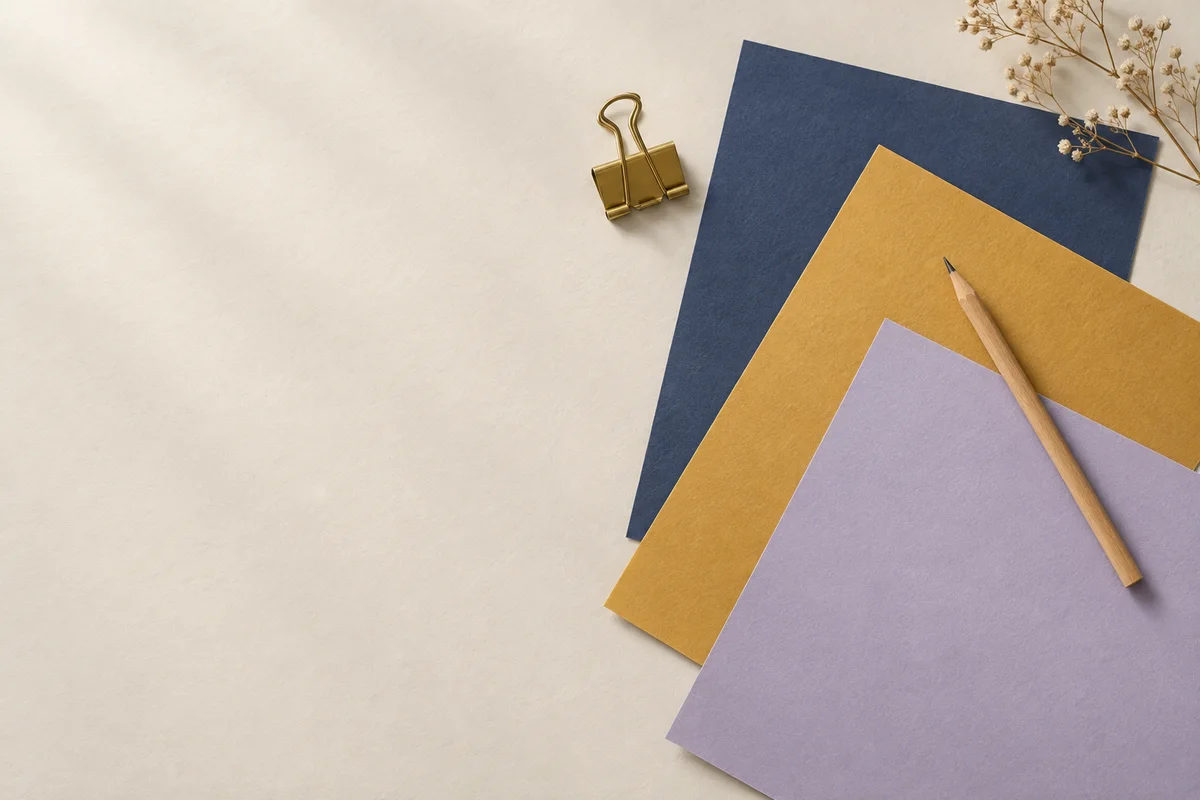
配信画像の一点から拾った候補は次の通りです。座標は幅1200、高さ800の画像で、左上を0として数えています。写真を縮小したり色を補正したりすると値は変わるため、色の名前そのものの定義ではありません。
| 写真の場所 | 候補色 | 今回試す役 |
|---|---|---|
| 机の左側(200, 400) | #e6ddd0 | 背景の出発点 |
| 紺の紙(770, 130) | #3e4a62 | 濃い見出しや補助色 |
| 黄土色の紙(880, 260) | #ca9748 | 小さな装飾の候補 |
| 紫の紙(900, 600) | #ada0b7 | 見出し色の出発点 |
そろえた条件:生成りの背景、見出しの文言・位置・大きさ、補足文。
変えたところ:見出しの色。抽出した淡い紫から、濃く調整した紫へ。
比較 A
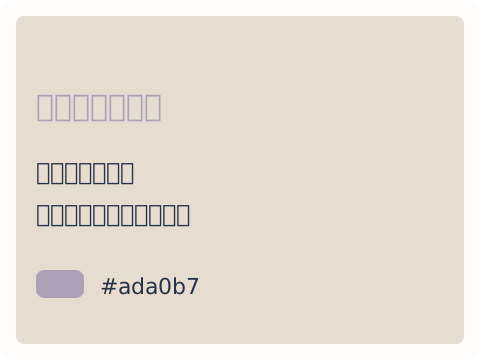
抽出色 #ada0b7 を見出しに使用。背景との差を確認するための見本。
比較 B
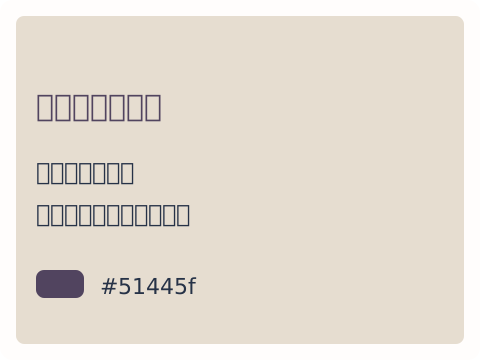
見出しを #51445f へ調整。紫の方向を残しながら、背景との明暗差を広げる。
写真と同じ値にすることより、使う場所で読めることを優先します。元の淡い紫を、小さな背景面へ回す選択もできます。
二案の見出しは「色紙を選ぶ時間」です。Aの文字が見えにくい場合も、内容を比較できるようここに残しています。Bでは紫の明るさを変えていますが、写真にない色を追加したら失敗、ということではありません。写真から出発し、役に合わせて調整した色です。
文字に使うときは、背景との組み合わせで確認する
淡い色を濃くするときは、最初に明るさを少し動かし、変化を比べます。色相や鮮やかさまで同時に大きく変えると、何を残したかったのか分からなくなるためです。候補を二つに絞り、実際の見出しと本文で試してください。
Webの通常文字は、原則として背景とのコントラスト比4.5:1以上がWCAG 2.2の基準です。大きな文字の条件や例外は別にあるので、色見本だけで適合を判断しません。W3Cのコントラストの説明に対象範囲が示されています。測り方や状態別の確認は、背景色と文字色の組み合わせで詳しく扱っています。
色の面積も確認します。写真の中で小さかった黄土色を背景全面へ敷くと、その色が紙面の印象を大きく占めます。「写真と同じ色なのに強すぎる」と感じたら、色そのものを変える前に、使う面積を小さくした版を作れます。見出し色の比較と背景面積の比較は、別々に行いましょう。
また、すべての文字を写真から拾った色へ変える必要はありません。日時、価格、注意書きまで淡色にすると、雰囲気がそろっても読むための情報が弱くなります。本文の濃い文字色を守り、写真とのつながりは見出しや小さな面で作る案も候補です。
写真を差し替えるときの注意
写真を夏の明るい作例から冬の暗い作例へ変えたとします。元の配色を残すと違和感が出ることもありますが、写真が変わるたびに全色を選び直すと、サイトやシリーズの一貫性が弱くなります。毎回変える色と、固定して使う色を先に分けておきます。
連載の見出し色は固定し、記事ごとの小さな装飾だけ写真へ合わせる、といった使い分けができます。色を変える範囲が決まっていれば、写真に含まれる色をすべて採用する必要もなくなります。写真に適した候補がなければ、既存の配色を使う選択でかまいません。
光やフィルターで色が偏った写真も注意が必要です。黄色い照明で撮った白い紙から拾った色は、紙本来の白とは違います。商品の正確な色を伝える目的なら、配色づくりの前に写真の撮影・補正条件を確認します。抽出した値を商品の正式な色番号と見なしてはいけません。
印刷物へ展開する場合も、画面の色をそのまま刷り上がりの保証にはしません。写真と背景、見出しを一緒に実寸で確認し、必要なら印刷条件に合わせて調整します。最終的に使う媒体の中で写真と文字が両立しているかまでが、配色を決める作業です。
自分の写真から、三候補を試す
今日のワーク:候補色に仕事を書き添える
使う予定の写真を一枚選び、主役と背景から三色を拾います。それぞれに「どこに使うか」を書き、使い道が決まらない色は候補のまま残しておきます。
見出し色を一つ選び、抽出したままの版と調整した版を比較します。写真とのつながり、文字の読みやすさ、使う面積を確認し、採用した理由を一文にします。
サヤカの見出しも、写真と同じ値へ戻すことがゴールではありません。写真のどの感じを残したいのか、その文字はどこで読まれるのか。二つを確かめると、拾った色から、自分で選んだ配色へ進めます。