作る前に、全サイズへ残す情報を決める
最初に、元のバナーの文言を書き出します。催し名、日時、場所、参加条件など、見る人が判断するための情報です。色や飾りの役割とは分けて、サイズが変わっても残すものに印を付けます。元の案で小さかったから重要でない、と決めないようにします。
架空の案内として「紙の展示会」「11月8日14時」「灯舎の展示室」「予約不要」の四つを使って考えます。これは配置の練習用で、実際に配布する案内なら年、終了時刻、所在地など必要な内容を確認して加えます。教材で省いたものを、そのまま自分の催しでも省くわけではありません。
| 情報の役 | 教材の文言 | サイズ展開で守ること |
|---|---|---|
| 何の案内か | 紙の展示会 | 最初に見つけられる |
| いつか | 11月8日14時 | 数字と単位が読める |
| どこか | 灯舎の展示室 | 別の催しの会場に見えない |
| 参加の条件 | 予約不要 | 余白不足を理由に消さない |
元のバナーで最初に読ませたい内容が決まっていなければ、サイズを増やす前に一枚を整理します。特典や期限のある案内なら、セールバナーの作り方で残す情報を確かめられます。その情報を決めてから、別の形に組み直しましょう。
横長・正方形・縦長の配置例を考える
横長では、主役の見出しと補足を左右に分ける案を試せます。正方形では上下に積み、縦長なら見出し、写真、条件の順に置くなど、読む方向を作り直します。どれも形から自動的に決まる正解ではなく、文字量と写真の主役を見て選ぶ出発点です。
同じ荷物を違う形の箱へ入れるようなものです。細長い箱へ変えるとき、中身を全部小さくするのではなく、向きと並べ方を変えます。ただし、バナーでは文字を読める大きさに保つことが必要です。空間に収まっただけでは、伝わる配置になったとは言えません。
そろえた条件:催し名、日時、会場、予約条件の文言と文字サイズ。
変えたところ:枠の縦横比と情報の配置。原因を一つに絞る実験ではなく、構成案の比較。
比較 A
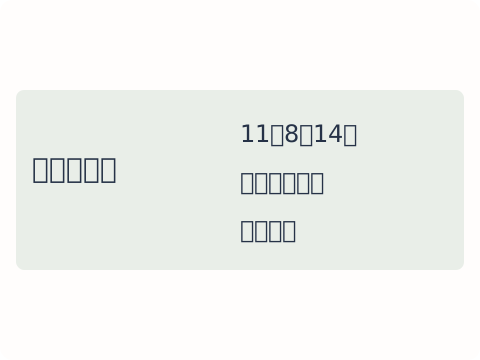
横長の枠。催し名を左、日時と会場・条件を右へ配置。
比較 B
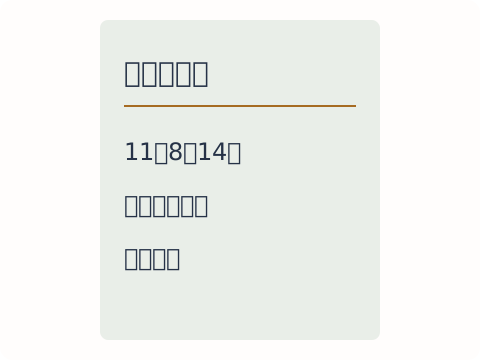
縦長の枠。催し名から日時、会場、条件へ上から読む配置。
どちらも四つの情報を残しています。縦長でも横長でも、必要な条件が読めるかを先に比べます。
正方形へ展開するなら、上下の二つの領域に分けた案も作れます。写真が主役なら上半分に写真、下半分へ案内。催し名を先に読ませたいなら、上を見出しにして中央へ写真を置く案です。余った角を埋めるために新しい文言を足す必要はありません。
複数の案を並べると、同じ企画のバナーだと分かる手がかりも確認できます。書体、基本の色、ロゴ、主役の言葉などは保ち、配置を変えます。すべての要素を同じ位置へ残すことより、同じ内容の案内として見分けられることを目指します。
単純縮小ではなく、要素を組み直す手順
同じ縦横比のまま大きさだけを変えるなら、比例縮小で始められる場合があります。それでも、最後に読める文字の大きさかを見ます。縦横比が違う枠へ無理に引き伸ばすと、文字や写真の形まで変わるため、配置の問題と区別してください。
- 元データを残し、新しい縦横比の作業面を作る。
- 全サイズへ残す文言を、元原稿から照合する。
- 主役の見出しと写真を、読める・見える大きさで置く。
- 日時、場所、条件を一つのまとまりとして配置する。
- 写真の切り取りと余白を調整する。
- 掲載時の表示サイズへ縮めて、全情報を読む。
自動リサイズ機能を使う場合も、出力を完成品と決めず、この順で点検します。文字が二行になった結果、日時と重なっていないか。写真の主役が切れていないか。元のバナーを知っている作り手だけが内容を補って読んでいないかを確認します。
Adobeにも、異なる比率へのリサイズを考える教材があります。ツールのボタン操作だけを覚えるより、何を主役として残し、何の配置を変えたのかを比べると、別の制作ツールでも使える判断になります。
写真を動かすときに、見失いやすいもの
横長の写真を縦長の枠へ入れると、左右が大きく切れることがあります。人物の顔や商品の全体が残っていても、商品の特徴を示す部分が切れたら、案内としての役割が変わります。何が写っていればその写真を使う意味が残るかを、切り取りの前に決めます。
切り取りで解決できなければ、写真の表示領域を小さくして余白を作る、別の写真を選ぶ、写真を使わない構成にするなどの候補があります。狭い枠へ収めるために写真を縦だけ伸ばすと、被写体の形が変わります。レイアウトを合わせるために素材の意味を変えないことが大切です。
写真へ重ねた文字は、切り取りの変更で背景の明るさが変わることもあります。元の横長版で読めた色が、縦長版でも読めるとは限りません。文字の背後へ単色の面を置く案や、写真の外へ文字を移す案も比べてください。全サイズで同じ文字色にすることが目的にならないようにします。
ロゴに余白や比率の使用規定がある場合は、その範囲も保ちます。ロゴだけ細長くする、文字の一部を切る、といった方法で無理に収めません。変えてよい要素と、形を保持する要素を分けておくと、修正の迷いが少なくなります。
小さい表示で、迷いやすい点を確認する
元画像が大きくても、一覧では小さなサムネイルとして出ることがあります。制作画面の拡大表示だけで判断せず、使う場所に近い幅へ表示して読みます。見出しが読めても、参加条件が潰れているなら、情報を残したことにはなりません。
掲載先のサイズ、ファイル形式、容量、切り取りや安全範囲の仕様は、提出時点の公式案内で確認します。媒体ごとに変わるため、別の企画で使った数値をそのまま今回の仕様にしません。制作物の縦横比と、掲載後に見える範囲が同じかも確かめます。
文字が収まらないときは、条件を削る前に、重複した文言や装飾の面積を見直します。「展示会のお知らせ」と「展示会開催」のような重なりは整理できますが、「予約不要」は参加方法を伝える情報です。短くした版でも、元の内容と同じ行動を選べるか照合します。
配置を変えてもまとまらない場合は、元のバナーを整列・情報量・配色から見直す手順を試せます。色や写真を全部変える前に、どこから読めばよいか、日時と場所などのまとまりを見つけられるかを確かめてください。
全サイズを並べて、最後に条件を照合する
今日のワーク:別の比率へ一枚だけ展開する
手元のバナーを複製し、違う縦横比の枠へ組み直します。主役の言葉、日時、場所、条件を元原稿と一つずつ照合してください。素材がなければ、上の四つの文言で試せます。
小さく表示して読めなかった情報に印を付け、配置か余白を直します。元の版と展開した版を並べ、「形を変えたが何を残したか」を一文にします。
日時を修正したら、一枚だけでなく全サイズへ反映します。ファイル名に比率と版を入れ、正しい原稿から書き出したものを分けておくと、古い案の混入を見つけやすくなります。名前を変えただけでは内容が更新されたとは限らないので、書き出した画像でも条件を読み直します。
リオの小さくなった案内も、消す前に置き方を変えられます。配置は変えても、約束する内容は変えない。その軸を残せば、次のサイズも一から悩み直さずに取りかかれます。