

枠の外を空けても、窮屈さが残る理由
囲みを紙面の中央へ動かし、周囲を広くしても、文字が線ぎりぎりなら内側の詰まりは残ります。囲みの外側は、ほかの情報との距離。内側は、枠と中身との距離です。見た目はどちらも余白ですが、変えている関係が違います。
たとえば店頭の注意書きなら、隣の営業時間と離すのは外側の調整。「ご予約のお客様へ」という見出しを、囲みの左の線から離すのは内側の調整です。どちらに困っているかを先に分ければ、白い部分をむやみに増やさずに済みます。
枠と文字の間の空きは、Webではパディング、組版の道具ではインセットなどと呼ばれます。名前を覚える前に、四辺の線から最も近い文字まで指でたどってみてください。左だけ近いのか、最後の行が底へ迫っているのか。窮屈さの場所を一辺ずつ探します。
紙面全体の余白を決めたい場合は、余白をどれくらい取るかで外周やグループ間も整理できます。ここで直すのは、すでに一つのまとまりとして囲んだ文章と、その枠との関係です。
同じ注意書きで、左右の空きを比べる例
次の二案は、枠の大きさ、文章、書体、文字サイズ、行間をそろえています。左右の内側余白を変えると、同じ文章が入る幅も変わります。Bでは折り返しが一つ増えますが、文字は縮めていません。
そろえた条件:枠の外寸、文言、書体、文字サイズ、行間、上の空き。
変えたところ:左右の内側余白。折り返しと下に残る空きも、その結果として変化。
比較 A
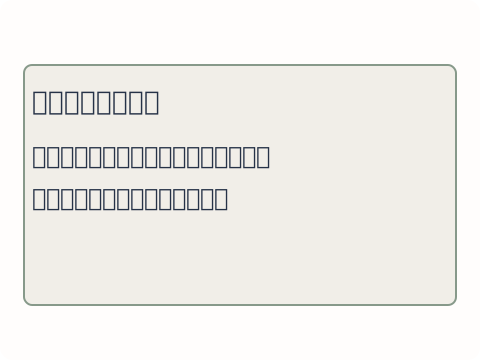
左右の線に文字が近い。案内文は二行に収まる。
比較 B
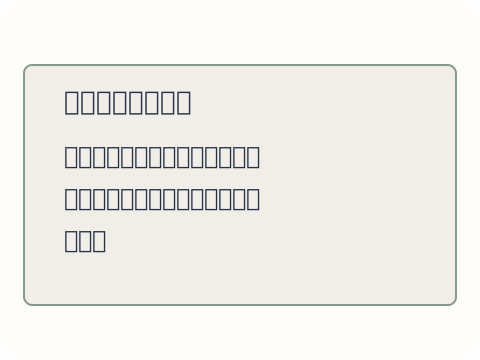
左右に空きを取ると案内文は三行になる。最後の行まで枠内に残る。
Bの余白を採用するなら、行数の増加も受け入れられる高さが必要です。余白の広さだけで選ばず、全文が読めるところまで見ます。
図の比較では、枠の外寸を固定しています。余白を増やしたのに文字が同じ位置のままなら、内側ではなく外側の設定を動かしているかもしれません。また、アプリが自動で文字を縮めていると、余白と文字サイズの二条件が変わります。まず自動縮小が働いていないかを確認します。
Bがいつもよいとは限りません。短いラベルでは大きな余白が間延びに見えることもあります。一方、数行の注意書きでは、最初の文字と最後の文字まで線から離れているかを見たいところです。「何ピクセルなら正しいか」より、その場で読める文字と空きが両立しているかを確かめます。
内側の余白を、自分の道具で変える
囲みと本文を別々の図形で作っているなら、本文の枠を少し内側へ寄せ、幅を狭くして試せます。上下左右を毎回手で置き直すより、内側余白の設定がある道具では、その機能を使うほうが文章の更新に対応しやすくなります。
InDesignには、テキストフレームの端から内容までの距離を調整する設定があります。上下左右を別々に指定できるため、本文の枠そのものを小さく描き直す前に、Adobeのテキストフレーム設定で使っている版の操作を確認できます。
WebのCSSで外寸を保つ場合は、幅の計算方法も関わります。box-sizing: border-box では、指定した幅に線と内側余白が含まれます。たとえば外幅320px、左右の線が各1px、左右の余白が各16pxなら、内容の幅は286pxです。左右の余白を各24pxにすると270pxへ減ります。この数値は計算例で、推奨の余白量ではありません。MDNのbox-sizingの解説で計算範囲を確かめられます。
コードを書かない場合も、考え方は同じです。枠が広がる設定なのか、外寸を保ったまま中身の場所が減る設定なのかを見ます。余白を動かしたあとに枠の外寸を確認すれば、「隣の要素へはみ出した」「予想より改行が増えた」という変化を説明できます。
収まらない場合は、枠と内容を分けて考える
余白を増やしたら最後の一文が消えた。そこで文字を縮めると、見た目は収まっても、読んでほしい条件まで読みにくくなります。先に、枠の高さを増やせるかを考えます。Webなら内容に応じて高さが伸びる構成、紙なら囲みの下へ空間を確保する案が候補です。
| 制約 | 先に試す案 | 失っていないか確かめること |
|---|---|---|
| 下に空きがある | 囲みを縦へ伸ばす | ほかの文章と重ならないか |
| 横にも空きがある | 枠を広げて再配置 | 紙面の外周と読む幅 |
| 枠の大きさが決まっている | 内容を二つのまとまりへ分ける | 条件が別の対象に見えないか |
| 同じ説明が重複している | 重複部分を整理する | 日時・対象・例外の保持 |
案内が長いからといって、必要条件を削るわけではありません。「前日までの予約が必要」「当日は受付で名前を伝える」は別の行動です。「ご予約ください」だけに縮めると、いつまでに何をするのかが失われます。文章を減らす場合は、短くなった版と元の版で、読者が取れる行動が変わらないか照合します。
一つの囲みに予約方法と駐車場の注意が混ざっているなら、話題ごとに分けたほうがよい場合もあります。ただし、枠を増やす前に何を一緒に読む必要があるかを決めます。所属の整理は近接とグルーピングにつながる作業です。
角丸・長文・小さい画面で見直す
四辺に同じ数値を入れても、見える空きが同じに感じられるとは限りません。文字には字面の周囲にも空きがあり、上の行と下の行では形も違います。設定値をそろえたあと、実際の文字を見て調整します。上だけ窮屈なら、下まで一緒に広げる前に上側を確認してください。
角丸の囲みは、角の曲線へ文字が近づいていないかも見ます。とくに丸みの大きい枠へ長い一行を入れると、四角い範囲には収まっていても、角の線に文字が触れることがあります。本文を無理に縮めず、丸み、左右余白、枠の幅のどれを変えるか選びます。
実際の確認では、短い見本だけを使わないことが大切です。予約条件を一文追加した版、長い店名に置き換えた版、スマホ程度の狭い幅の版を試します。Webなら文字を拡大したときも、枠から文章が切れたり、続くボタンに重なったりしないかを見ます。余白があることと、拡大に耐えられることは別の確認です。
最後の行が消えていても、画面だけでは気づきにくいことがあります。制作時の元原稿と照合し、末尾の句点や条件の一文まで残っているかを確認します。見栄えの整った囲みほど、その中身を読み直す工程を省かないようにしましょう。
複数の囲みを並べる場合は、同じ役割の内側余白をそろえるところから始めます。高さまで一律にそろえるために長文の囲みだけ文字を縮めると、読む条件がばらつきます。高さを変えるか、長い内容を別の段へ置く案も比べてください。
囲み一つで、文字を縮めずに試す
今日のワーク:余白を取って、最後まで読む
注意書きの囲みを一つ複製します。文字サイズを固定したまま、いちばん窮屈な辺の内側を空けてください。文章が溢れたら、枠を伸ばす案を作ります。
元の案と並べ、枠との距離、改行、末尾の条件を確認します。採用した案に「文字を残し、どの辺を空け、どこまで枠を広げたか」を一文で添えます。
サヤカの注意書きも、やさしさを出すために言葉をぼかす必要はありません。読める文字を守り、枠から少し離す。空きができたあとに全文を確かめるところまでを、一つの仕上げにします。