
中央を選んでもずれる理由
余白灯舎の案内に「持ち物」と「汚れてもよい服でお越しください」という二項目を置きました。左には同じ丸い印。短い項目は一行、長い項目は二行です。図形とテキストの枠を中央で揃えると、二行の項目の印だけが低くなりました。これは操作の失敗とは限りません。揃えた相手の高さが変わったためです。
テキストには、見えている文字の形と、その周囲を含む行の領域があります。アイコンにも、絵の形と、それを収める画像の枠があります。選択した枠の中心同士を合わせても、見える絵と文字が同じ高さに感じられるとは限りません。絵の上側だけに透明な空きがある場合は、枠の中央より絵が下にあります。
まず枠を表示できる編集画面なら、テキストと画像を別々に選択して確認します。文字を囲む枠が二行分なのか、画像の透明な範囲が広いのか。原因が違うのに同じ量だけ上へ動かすと、一つの表示は直っても別の項目がずれます。
物差しを机の中央に置くことと、物差しの数字を中央に置くことの違いのようなものです。外側の大きさと中身の位置を分けて見れば、どこを動かすかが絞れます。
身近な案内を一行と二行で見比べる
次の図は説明の読み始めに丸い印を付ける例です。Aは各テキスト全体の中央、Bは各項目の先頭行に対応させました。一行の項目は同じで、二行の印だけが移動しています。文字の位置は変えていません。
そろえた条件:文言・文字サイズ・改行・丸の大きさ・左右の位置
変えたところ:二行項目の丸の上下位置だけ
比較 A
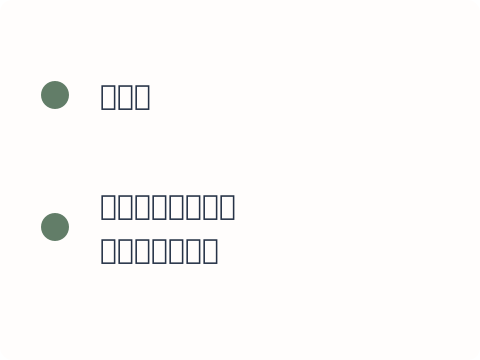
A:持ち物の丸は一行の中央。二行の服装案内では丸が二行全体の中央にある。
比較 B
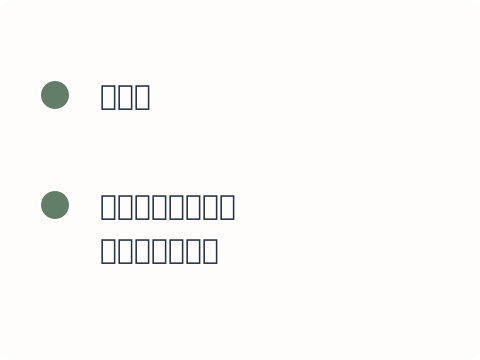
B:持ち物は同じ。服装案内の丸を先頭行の高さへ移した。
読み始めの目印にするなら、先頭行に対応させる案を試せます。説明全体の印なら中央も候補です。
Aが使えないわけではありません。二行全体で一つの操作を表す大きなボタンなら、文字の塊と図形の塊を中央で並べるほうが意図に合う場合があります。ここでは説明の始まりを見つけたいので、Bを候補にしています。中央か上かという名前だけで良し悪しを決めず、読む順に沿って判断してください。
図の丸は意味のない位置確認用の印です。実際の案内で注意や持ち物を伝えるなら、その意味を文字でも示します。見た目が揃っていても、初めて見る記号の意味が分からなければ案内にはなりません。
使う場所から揃える相手を決める
| 使う場所 | 最初に試す相手 | 確かめる点 |
|---|---|---|
| 一行の短いボタン | 文字の一行と図形の中央 | ボタンの中で左右が一まとまりに見えるか |
| 二行以上の説明リスト | 先頭行 | どの説明の始まりか追えるか |
| 大きな画像と短い説明 | 説明全体 | 画像と文章が一組に見えるか |
| 行の途中に入れる小記号 | 周囲の文字の位置 | 行送りや文章の流れを乱さないか |
先頭行に合わせることと、文字枠の上端へ図形を貼り付けることは同じではありません。上端へ合わせただけだと、文字の上にある空きの分、印が高く感じられることもあります。まず先頭の一行と図形を一組として見て、その中で高さを調整します。
また、チェック印、矢印、丸では同じ外寸でも黒い部分の広がりが違います。三角形の先端を丸の端に厳密に合わせるより、同じシリーズのアイコンを使い、並べたときのまとまりを見ます。形ごとの小さな補正が必要なら、変更の理由と値を残すと後から再現できます。
段落を左と中央のどちらに揃えるかで迷う場合は、左揃えと中央揃えの選び方で文章側の基準を先に決めてください。本稿の上下位置とは別の判断です。
自分の画面では外側から直す
最初にアイコンの縦横比を保ち、画像枠の不要な余白を確認します。次に文字との横の間隔、最後に上下位置を調整しましょう。アイコンを縦だけ縮めて位置を合わせると、丸が楕円になるなど形の意味まで変わります。
Web制作で横並びのFlexboxを使う場合、align-items: center は交差軸方向で枠を中央へ揃える指定です。baseline は文字などの基準線を揃える指定で、見た目の中央を合わせる意味ではありません。詳細はMDNのalign-itemsの説明で確認できます。プロパティ名から仕上がりを決めつけず、対象の要素と折り返しを見て選びます。
二行の先頭へ合わせたいときは、先頭行に相当する高さの領域にアイコンを置く、と考えると実装者へ意図を伝えやすくなります。「少し上げる」だけでは、文字サイズを変えたときに再現しにくい指示です。使っているツールにその構造を作る機能がなければ、文字サイズや行数を変えた後に再確認する条件を作業メモへ残します。
文字を空白で押したり、改行を足して高さを合わせたりする方法は避けたいところです。文章が更新されるたびに調整が増えます。文章は文章として編集できる状態を保ち、配置の設定で距離を作ります。
同じアイコンなのに一部の行だけ違って見えるときは、文言を入れ替える確認も役立ちます。短い文を問題の行へ、長い文を正常に見える行へ移してみます。ずれが文言と一緒に移動するなら、行数や文字の領域が手掛かりになります。元の行に残るなら、その行固有の余白や配置を調べます。見えている結果から一つずつ原因を切り分けるための確認です。
納品する図や画面では、補正の対象も伝えます。「この絵だけ上へ二つ動かした」と記録するより、「この画像は下側に透明な余白があるため、可視部分を一行中央へ合わせた」と残すほうが、別の絵へ交換するときに判断しやすくなります。補正値をすべての画像へコピーせず、画像が変わったら枠と絵を見直す取り決めにしましょう。
中央揃えだけでは効かない場合
一行と二行が揃ったら、文字を拡大し、さらに長いラベルも試します。三行になっても印が読み始めに付くか、二行目がアイコンの下へ回り込まないか。狭い表示で印が押しつぶされていないかも確認します。表示倍率を戻した後にも、一度見直します。日本語だけでなく、数字や英字を含む実際の文言で見ると、字面の違いにも気づけます。
操作できるアイコンでは、見える絵の位置と押せる範囲を分けて考えます。絵だけを上へ動かした結果、押せる範囲が隣の項目へ重なっていないかを確認してください。押せること自体の伝え方はボタンらしさの整え方につながります。
なお、装飾の印を揃えても、説明文が長すぎたり項目の区切りが曖昧だったりすれば読みにくさは残ります。今回は位置の調整です。読めない理由が文字の小ささにあると分かったら、上下を細かく動かし続けず、文字側の問題へ戻りましょう。
一行と二行を隣に置いてみる
自分の案内から短い項目と長い項目を一つずつ選び、同じアイコンを付けます。説明の始まりを示したいのか、全体に付けたいのかを一文で決めてから、二行側の上下位置だけ変えてください。
最後に表示幅を狭め、三行になった状態でも同じ判断が通用するかを確かめます。「中央にした」ではなく「先頭行に付く印にした」と説明できれば、次の修正でも基準を保てます。