
二行目だけずれる理由は、始点にある
「・」を文字として入力し、その後へ文章を続けると、折り返した行はテキスト枠の左端に戻ります。先頭行には記号があるのに、二行目にはありません。そのため本文だけを見ると、一行目より二行目が左へ飛び出したように見えます。
ここで分けたいのは、記号を並べる線と、文章を読み始める線です。記号は項目の始まりを知らせ、本文は説明を続けます。仕事が違うので、同じ線に載せる必要はありません。文章全体を右へ動かすだけでは、記号まで動いてしまい、二本の線の関係は直らないことがあります。
たとえば、持ち物の案内が「筆記用具」「汚れてもよい服」「制作途中の作品があればお持ちください」の三項目だったとします。短い二項目だけでは崩れに気づきません。三つ目が二行に折り返して、初めて本文の始点が揃っていないと分かります。点検には、短い項目より長い項目が向いています。
リストそのものを中央に置くか左へ寄せるかは、中央揃えと左揃えの判断で扱っています。ここでは左揃えの横書きリストを前提に、一項目の中で文章が続く位置を整えます。
三項目の例で、折り返し位置を比べる
次の二案は、文章、記号、書体、文字サイズ、行間、改行位置をそろえた教材です。変えるのは折り返した行の開始位置だけ。二案を見たら、三つ目の項目を一行目から二行目へ続けて読んでみてください。
そろえた条件:三項目の文章、文字の大きさ、行間、改行位置。
変えたところ:三つ目の項目の二行目の開始位置。
比較 A
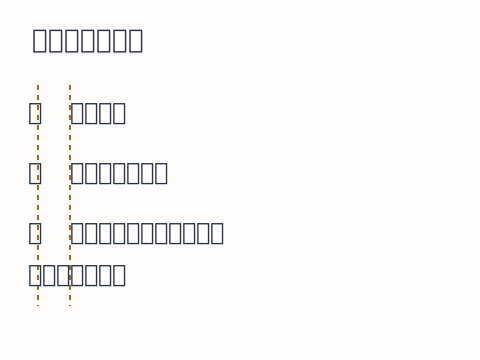
二行目の「お持ちください」が記号と同じ位置に戻る。
比較 B
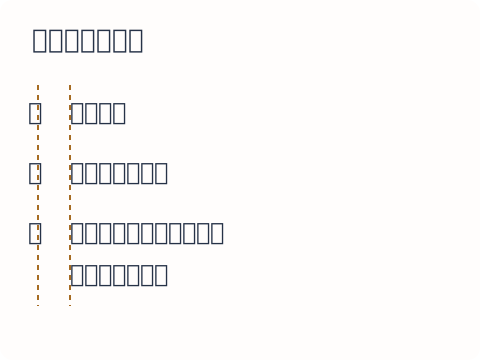
二行目の「お持ちください」が本文の開始位置に戻る。
Bは、記号の列と文章の列が分かれます。左端を一つにそろえるのではなく、役割ごとの二本の線を保っています。
どちらも内容は同じで、Aの文章が間違っているわけではありません。Bでは、折り返しが新しい項目ではなく、同じ項目の続きであることを位置でも示せます。記号から次の記号へ目を動かせば項目数を拾え、文章を追えば説明を続けて読めます。
比較の図では差を見やすくするため、改行位置を固定しています。実際の制作では、自動で折り返した場合に揃うことが目標です。図と同じ場所で改行を打って見かけだけを合わせても、文字を追加したり幅を変えたりするとやり直しになります。
自分の文書では、リストの設定を使う
本文の二行目以降を少し内側へ下げる設定を、ぶら下げインデントと呼びます。名称だけでは想像しにくいですが、まず記号と文章の二本の線を思い浮かべれば十分です。ツールでは「行頭文字の位置」「テキストのインデント」などに分かれていることがあります。
Windows版Wordでは、箇条書きの記号を右クリックし、「リスト インデントの調整」から記号の位置とテキストの位置を別々に調整できます。項目全体を同じ規則で直したいときは、対象の範囲を確認してから操作します。画面名や利用できる設定は版によって異なるので、操作場所はMicrosoftの公式手順と照合してください。公式案内ではWeb版での細かい配置調整に制限があります。
設定値を入れる前に、先頭へ手入力した空白が残っていないかを見ます。空白の上からインデントを追加すると、設定上は揃っているのに見える文字だけずれることがあります。編集記号を表示できる道具なら、空白やタブ、改行の場所を確かめると切り分けやすくなります。
調整は次の順に進めます。
- 元の文書を複製し、二行以上ある項目を選ぶ。
- 記号が手入力か、リスト機能の記号かを確認する。
- 本文の先頭に足した空白を確認し、配置用のものを整理する。
- 記号の位置を決めてから、本文の開始位置を決める。
- 二行目以降が本文の線へ戻るか確認する。
- 文を少し長くし、枠も狭くして、同じ規則が続くか試す。
リスト設定がない作図ツールなら、記号と本文を別々の枠に分ける方法もあります。その場合は、本文の改行に合わせて次の項目が下がるか、複数の枠をまとめて移動できるかまで確認します。短い静止画には使えますが、文章量が頻繁に変わる文書では管理する位置が増える点に注意が必要です。
二桁の番号や入れ子では、幅も確かめる
「1.」で揃えても、「10.」になると番号が長くなります。本文の開始位置が近すぎると、番号との間が詰まったり、タブの次の位置まで本文が飛んだりすることがあります。番号付きの手順は、先頭だけでなく、いちばん桁数が多い番号を使って点検します。
数字を比べるときは、記号の左端ではなく、番号の右端をそろえる設定が役に立つ場合があります。大事なのは、番号の長さが変わっても本文の開始位置を保つことです。すべての番号に同じ数の空白を足す方法では、書体や文字幅の変化を吸収できません。
親項目の下に子項目を置く入れ子も、別の問題です。親子の関係を示すための字下げと、一項目の折り返しをそろえるための字下げを分けます。二行目が右へ寄っているだけで子項目に見えないよう、記号の有無や項目間隔も一緒に確かめてください。
なお、「日時」「会場」「費用」のようなラベルと値を縦に並べたい場合は、リストより二列の表が扱いやすいことがあります。長いラベルに合わせて本文を大きく下げると、読む幅がほとんど残りません。ぶら下げを深くすれば何でも解決する、という使い方には限界があります。
揃わない場合は、崩れ方から見直す
| 見えている症状 | 確認する場所 | 試す変更 |
|---|---|---|
| 二行目だけ左へ出る | 本文の折り返し位置 | ぶら下げ、またはリストの本文位置を設定 |
| 一つの項目だけ右へ出る | 手入力の空白やタブ | その項目の先頭を調べる |
| 10番目から大きくずれる | 番号幅とタブ位置 | 最長番号で本文開始位置を取り直す |
| 幅を変えると空白行ができる | 手動改行 | 不要な改行を整理し自動折り返しを使う |
| 子項目に見える | 記号と階層設定 | 親子の字下げと折り返しを区別 |
位置が揃っても読みづらいなら、同じ項目の行間と、別の項目との間隔が同じになっていないか見ます。一つの項目の続きは近く、次の項目は少し離すと、内容の区切りを示せます。ただし、文章自体が長く、複数の話題が混ざっている場合は、位置の調整だけでは解消しません。
文字の小ささや背景との見分けも気になるなら、文字が読みにくい原因の切り分けへ戻れます。リストの位置、文字の見分け、説明の分かりやすさを同時に直そうとせず、いま残っている症状を一つ選ぶと、次の修正が決まります。
長い一項目を、三行にして試す
今日のワーク:折り返しを一つ増やす
手元の箇条書きから長い一項目を選び、複製します。記号の位置は保ち、本文の二行目以降だけを揃えてください。その後、枠を狭くして三行にします。
三行とも同じ本文の線から始まるか、次の項目との境目が分かるかを見ます。番号付きなら最も長い番号も試しましょう。「何を何に揃えたか」を一文で説明できれば、別の文書にも同じ見方を持ち帰れます。
最初のミナのように、空白を足したくなったら、先に二本の線を探します。記号を並べる線と、本文が戻る線。その関係を設定として持たせると、目の前の二行だけでなく、次に文章が増えたときにも直しやすくなります。